اموزش اسکرین شات انداختن (عکس صفحه) در ویندوز با ویدیو

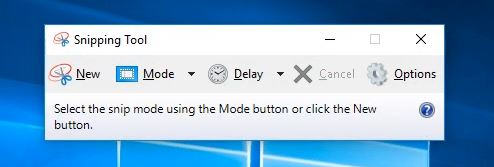
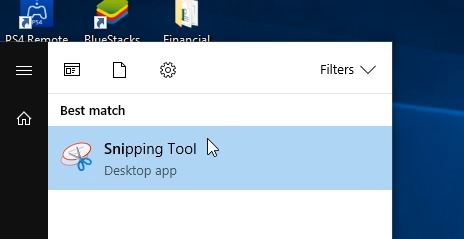
1. به قسمت "Search" استارت رفته و عبارت "Snipping Tool" را تایپ و جستجو کنید. (این کار در تمامی ویندوز‌ها مشابه هم می‌باشد.)


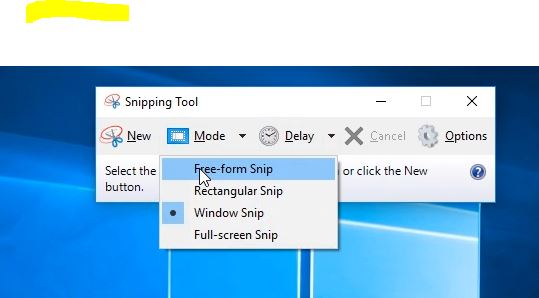
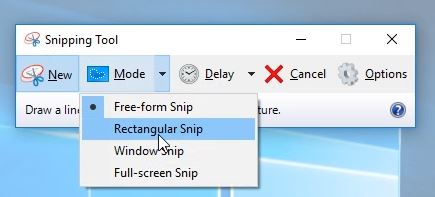
2. بعد از باز شدن پنجره اسنیپینگ، روی فلش کنار "MODE" کلیک نمایید.


3. نوع گرفتن اسکرین شات را انتخاب نمایید.

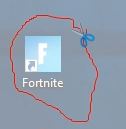
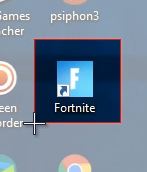
Free-form Snip: اگر این گزینه را انتخاب کنید، می‌توانید قسمتی از صفحه را با استفاده از ابزار مخصوص (قیچی) و به صورت دستی برش دهید.

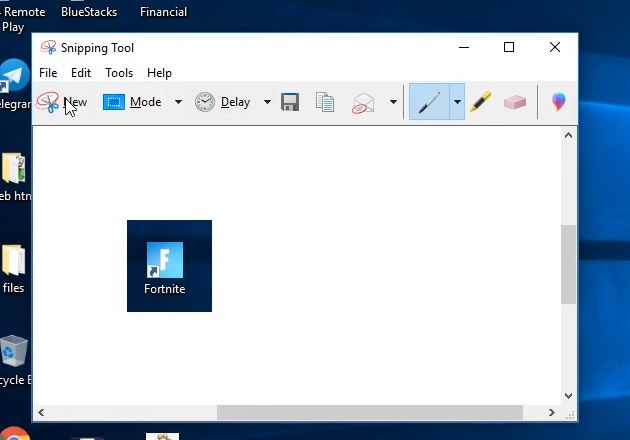
Rectangular Snip: با انتخاب این گزینه هم، می‌توانید به صورت مستطیلی، قسمتی از صفحه را انتخاب و به نرم‌افزار منتقل کنید.

Window SnipWindow Snip نیز ابزاری می‌باشد که به شما امکان می‌دهد تا عکس یک پنجره‌ باز (مانند نرم‌افزار و...) را به اسنیپینگ منتقل کنید.

Full-screen Snip: با انتخاب گزینه آخر نیز، هر آنچه که در صفحه نمایش می‌باشد، به Snipping Toolمنتقل خواهد شد.

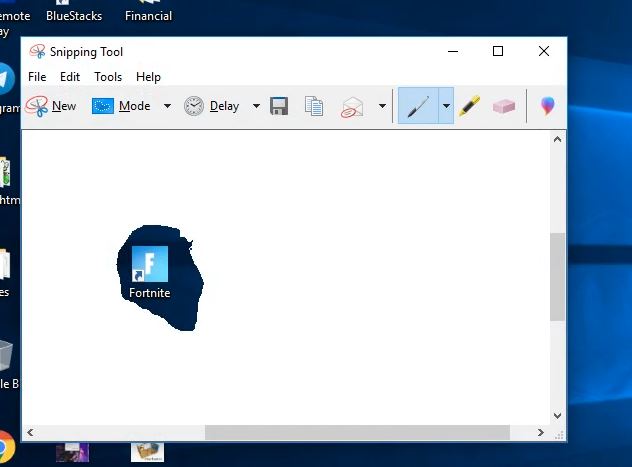
4. اگر از گزینه اول یعنی Free-form Snip استفاده شده کنید نتیجه کار تصویری که در زیر می‌بینید، خواهد شد.


5. اگر گزینه دوم را انتخاب کنید، می‌توانید همانند تصویر زیر، هر آنچه که داخل کادر مستطیلی می‌باشد را به برنامه منتقل کنید.


ادامه نوشته

نحوه پاک کردن اکانت (psn)در پلی استیشن 4

قبلا نحوه اضافه کردن و ساختن یک اکانت و حساب کاربری جدید در پلی استیشن 4 را آموزش دادیم. اکنون می‌خواهیم نحوه پاک کردن یک اکانت را در کنسول پلی استیشن 4 بررسی کنیم.

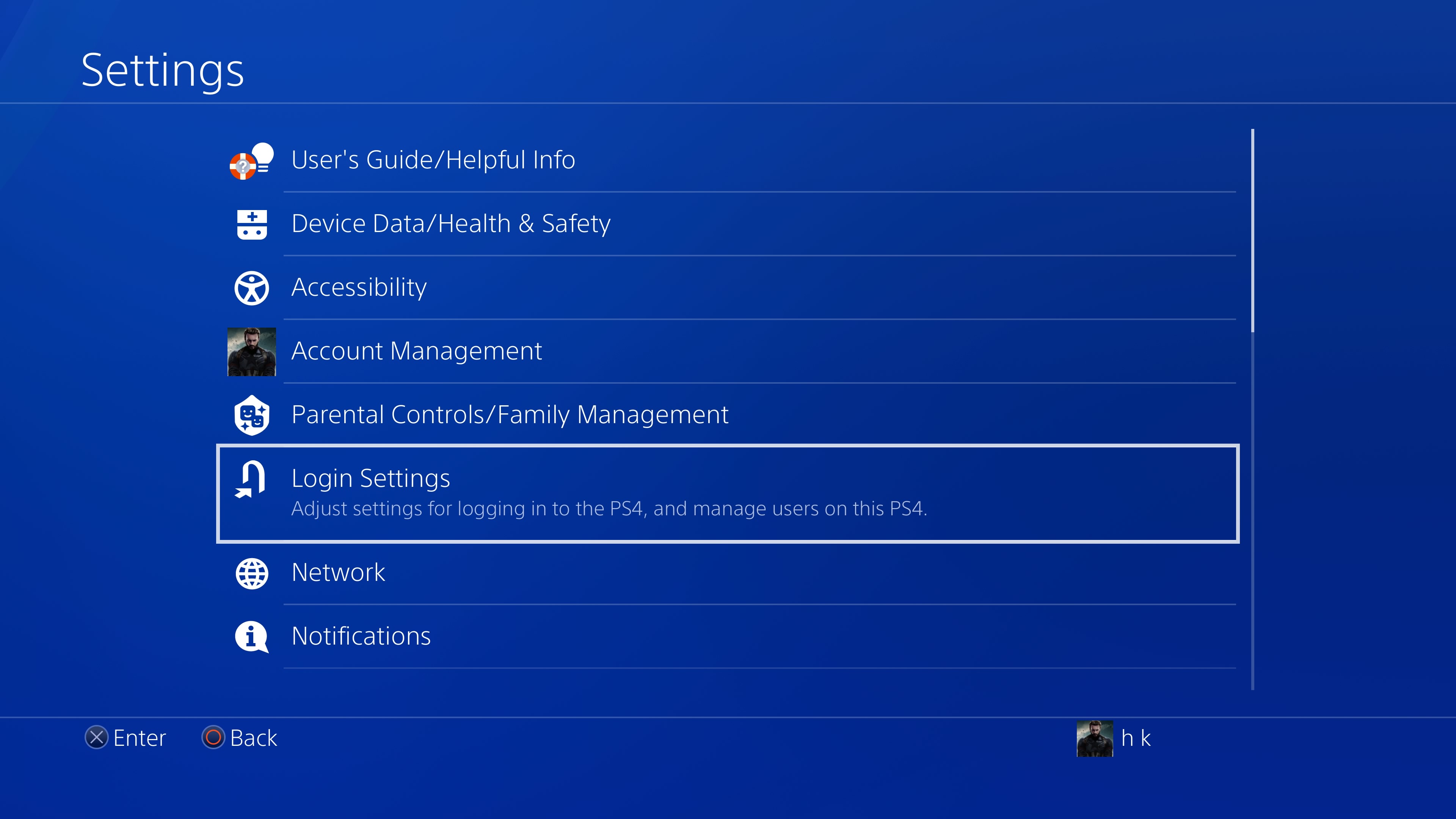
1-ابتدا وارد تنظیمات کنسول شوید.


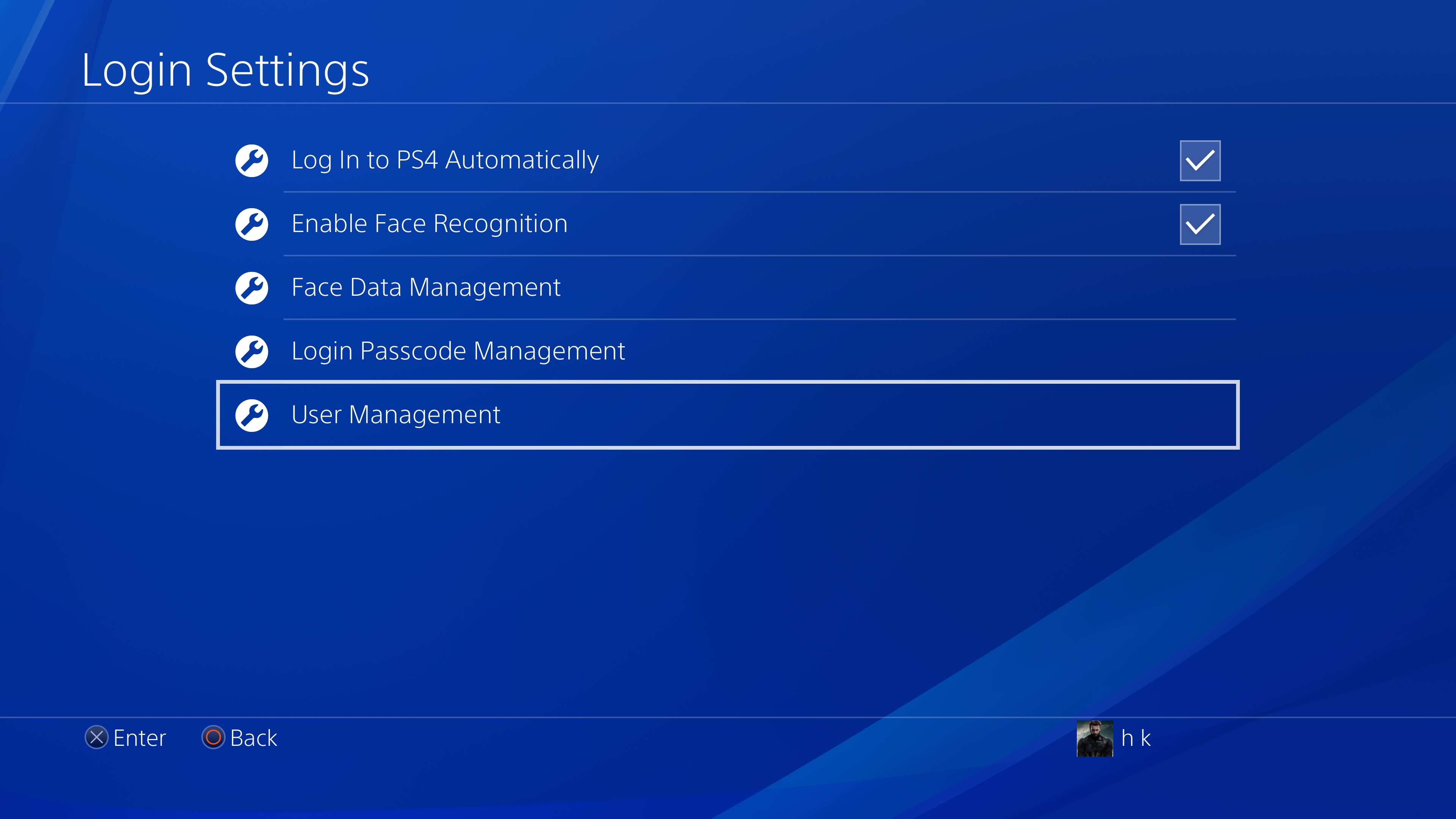
2-وارد منوی login Settings شوید .


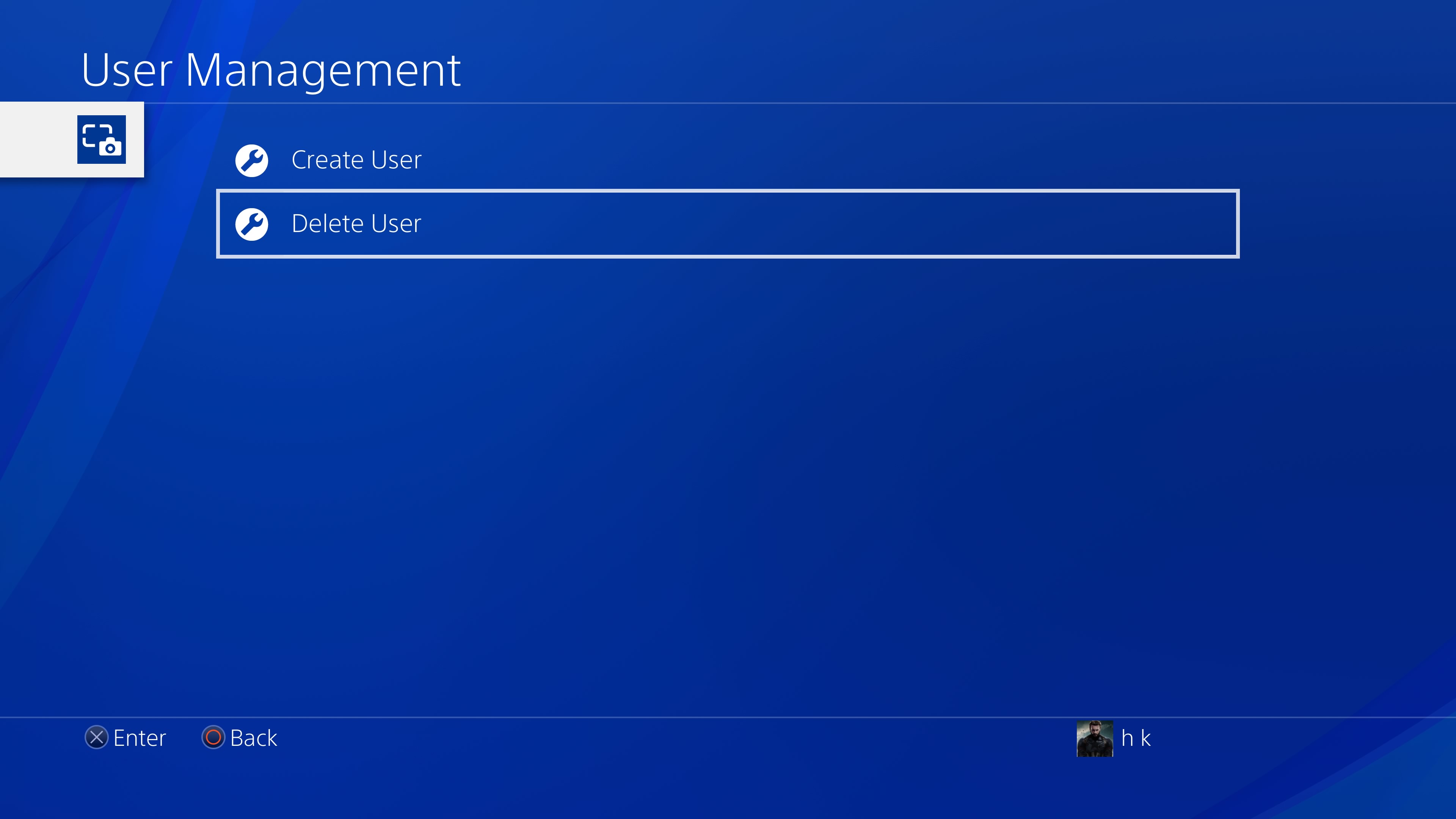
3-وارد بخش User Management شوید


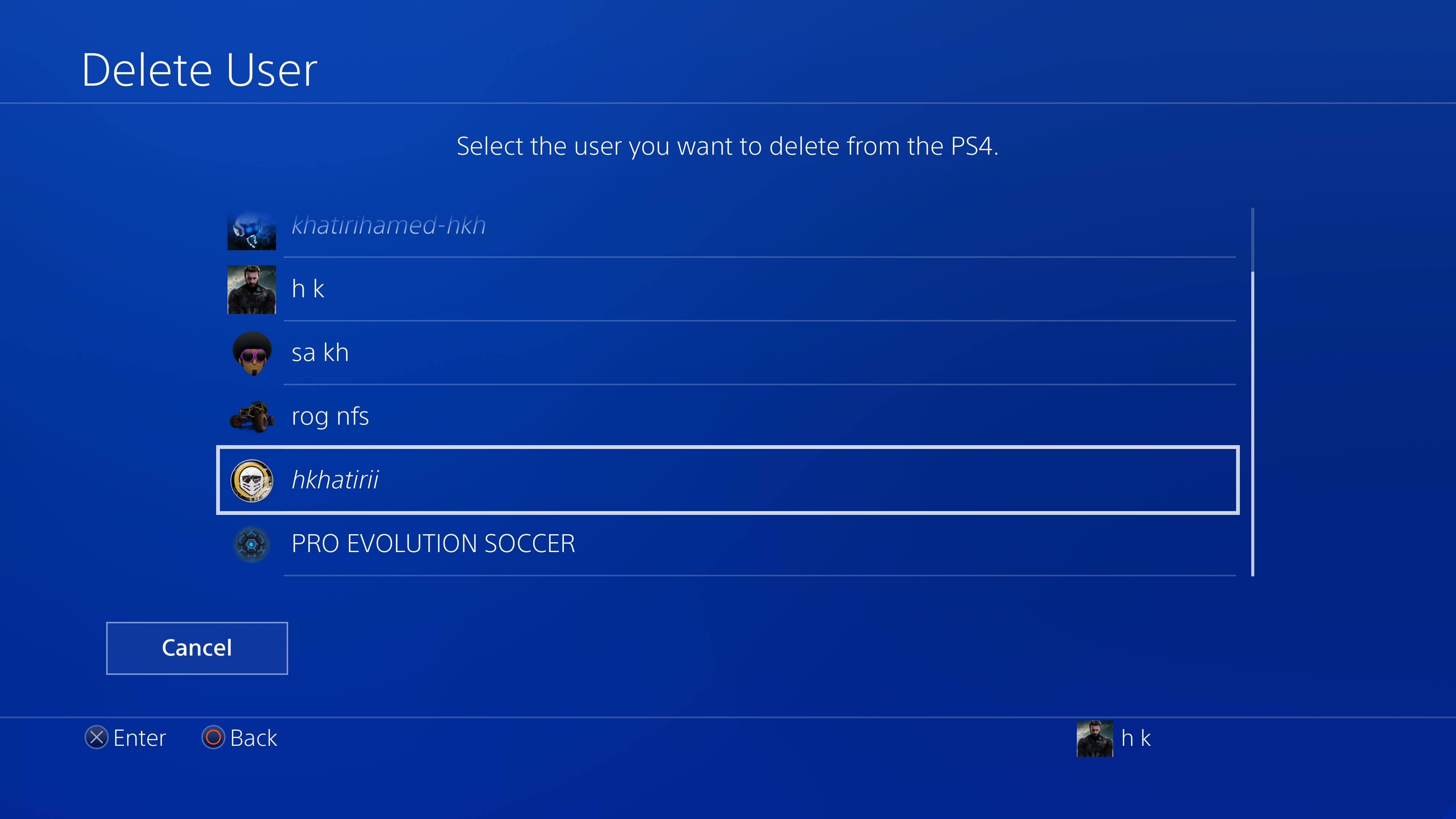
4-گزینه delete user را انتخاب کنید.


5-اکانت مورد نظر را انتخاب کنید 


توجه کنید که با پاک کردن یک حساب کاربری در پلی استیشن 4، تمام اطلاعات آن از جمله فایل‌های سیو، عکس‌ها و فیلم‌هایش نیز پاک خواهند شد.


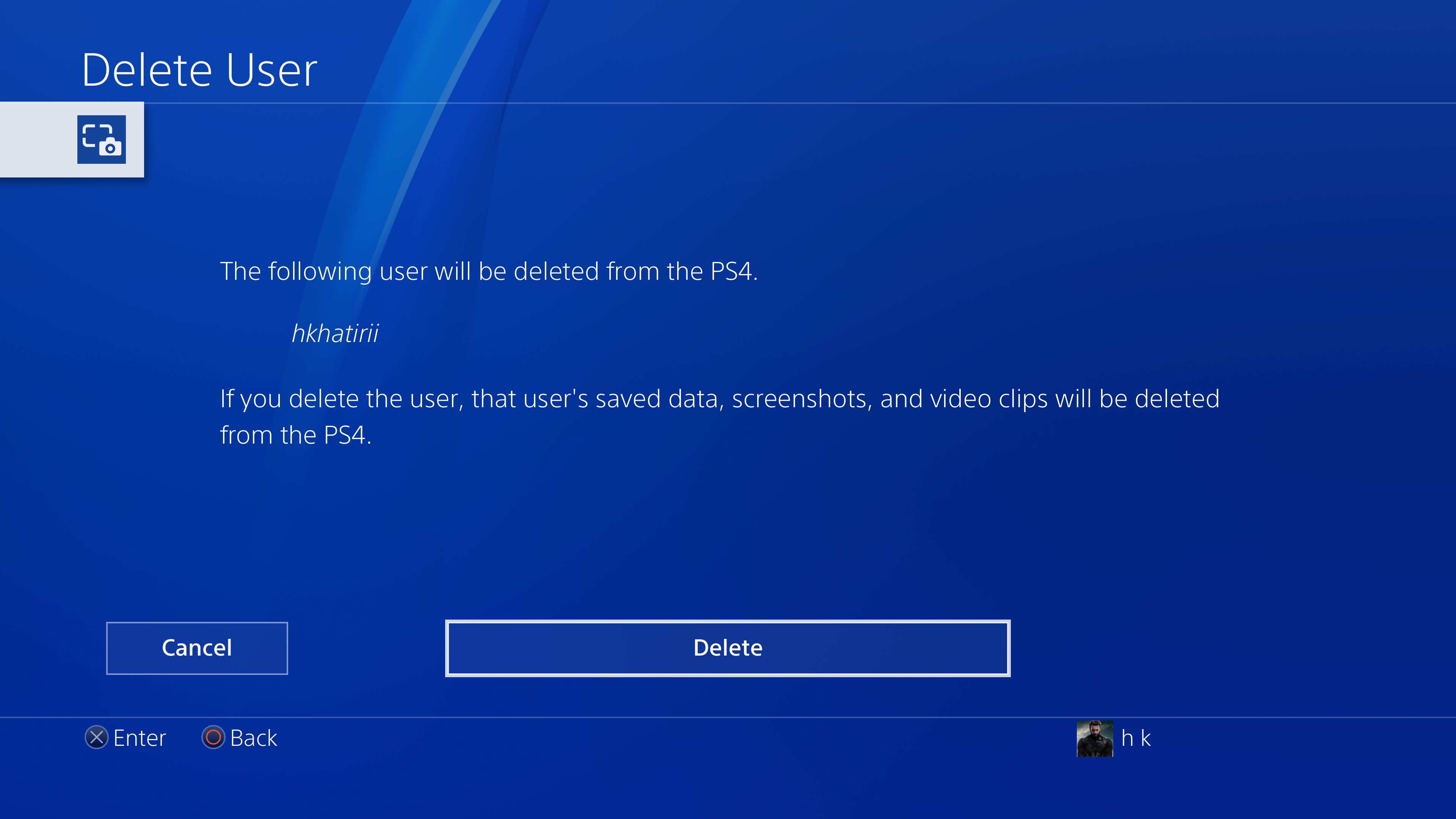
6-گزینه delete  بزنید .


7-اگر از عمل خود مطمئن هستید، گزینه Yes را انتخاب کنید


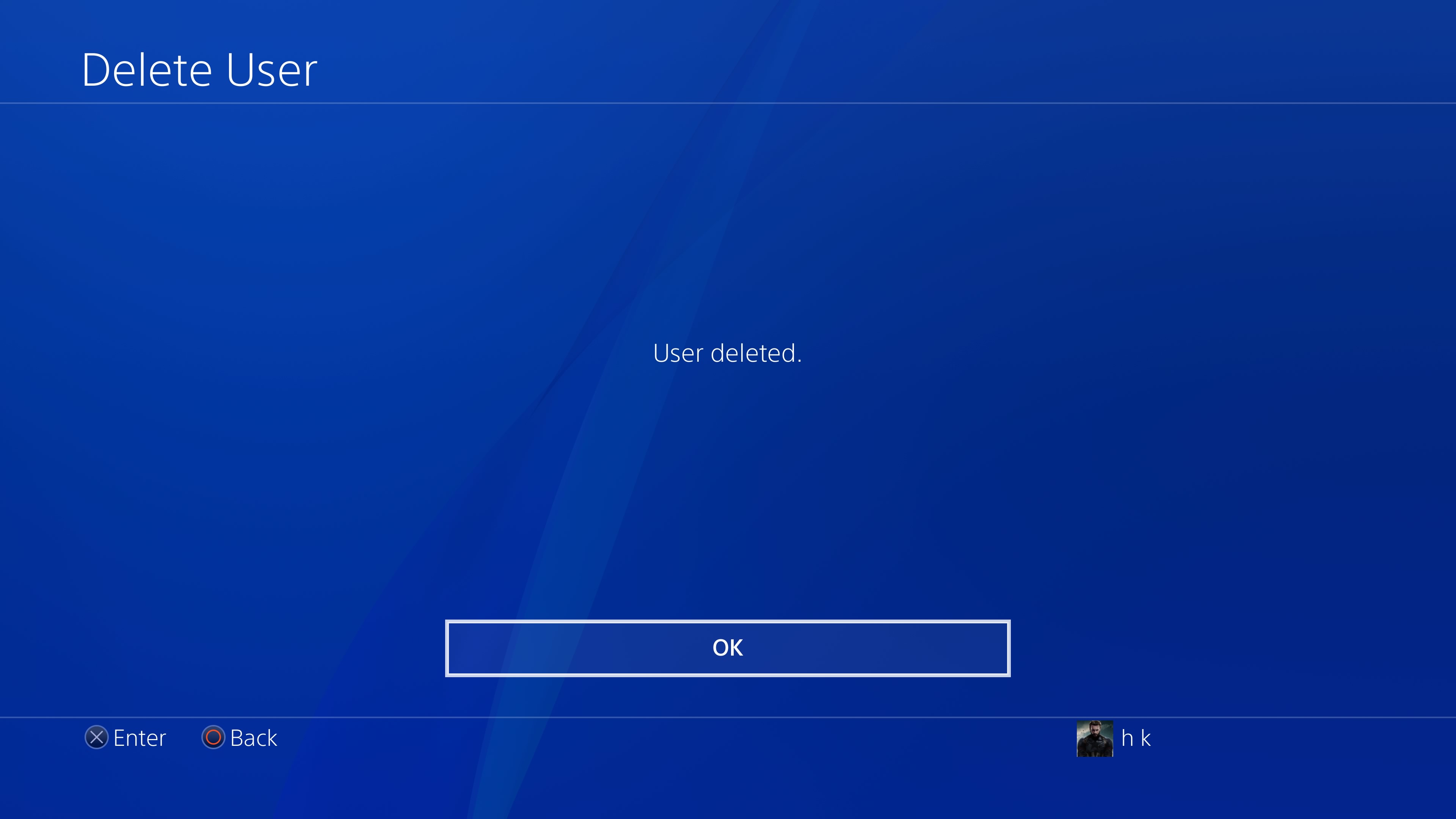
اکنون اکانت مورد نظر شما از روی کنسول پاک شده است. توجه کنید که پاک کردن یک کاربر در کنسول، به منزله پاک شدن و غیرفعال شدن حساب کاربری او در شبکه پلی استیشن نیست.


ساخت اکانت PSN در PS4

ساخت اکانت PSN در PS4


خیلی از شما عزیزان از ما درخواست داشتید تا آموزش ساخت اکانت Playstation Network  رو بتون یاد بدیم. به همین خاطر این آموزش رو براتون اماده کردیم.


1- وقتی کنسول خود را روشن می کنید، منوی ای مشاهده می کنید ، از اتصال کنسول به اینترنت مطمئن شوید و روی New User بروید و ضربدر بزنید!


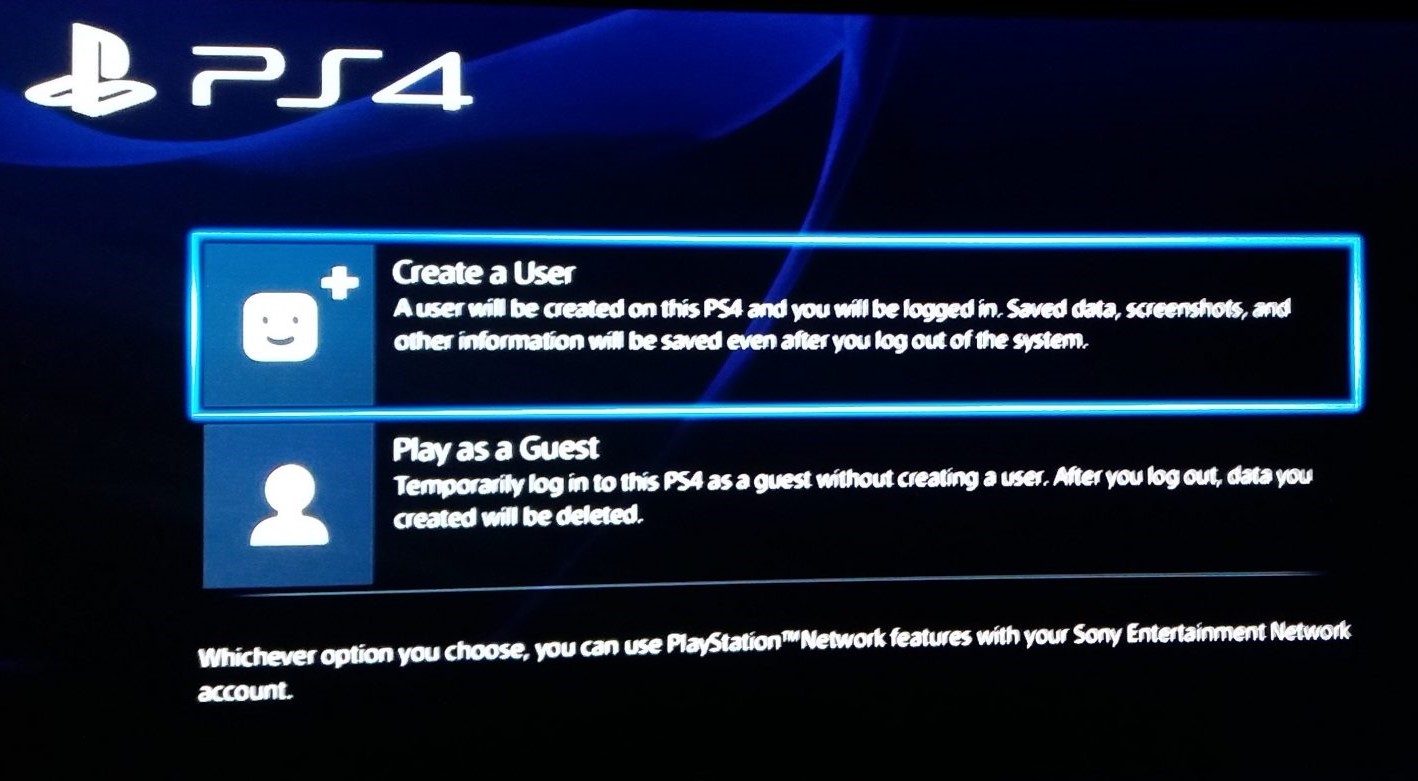
2- در این صفحه روی Create a User ضربدر بزنید :


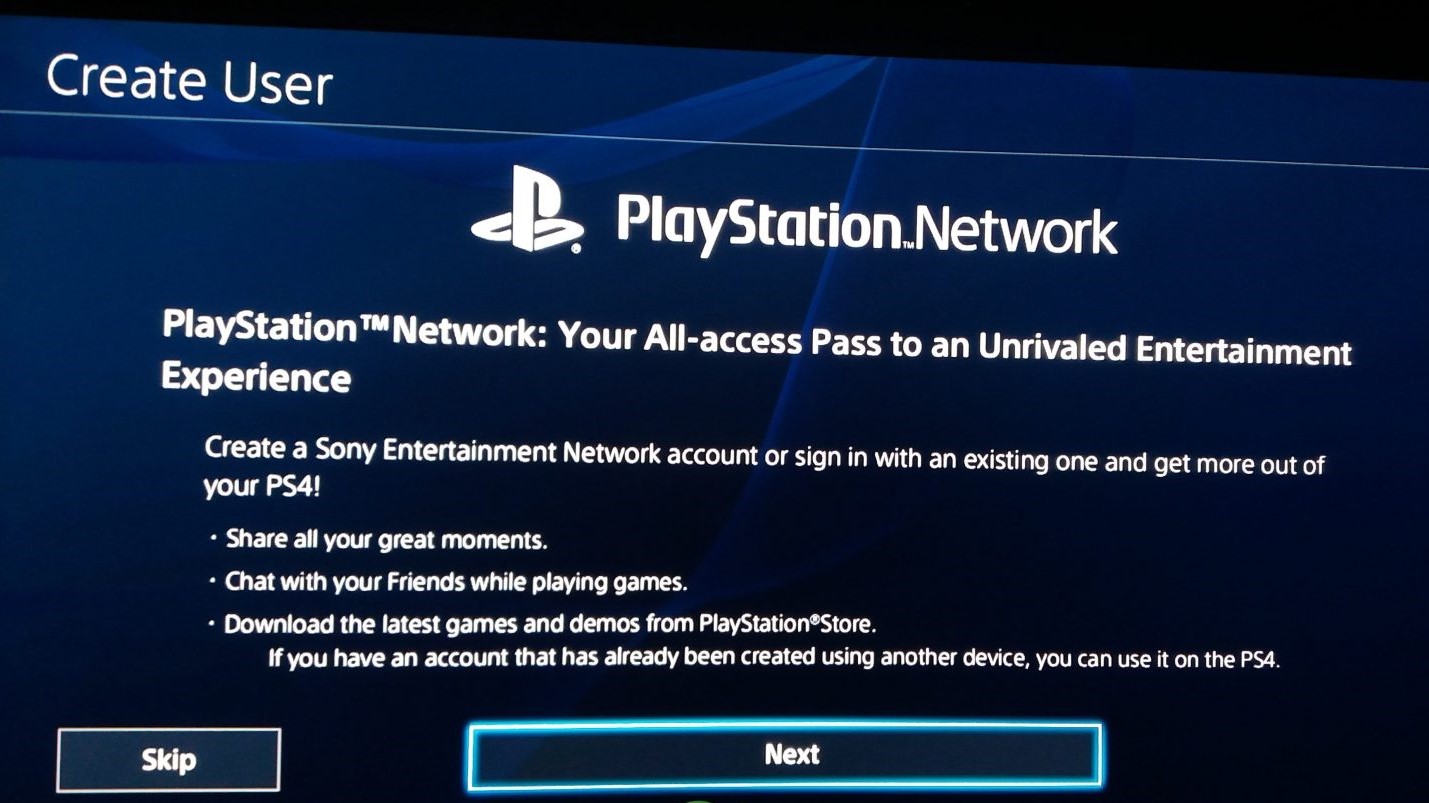
3- در این صفحه اطلاعاتی درباره ی اکانت PSN نوشته ، برای ادامه روی Next ضربدر برنید.


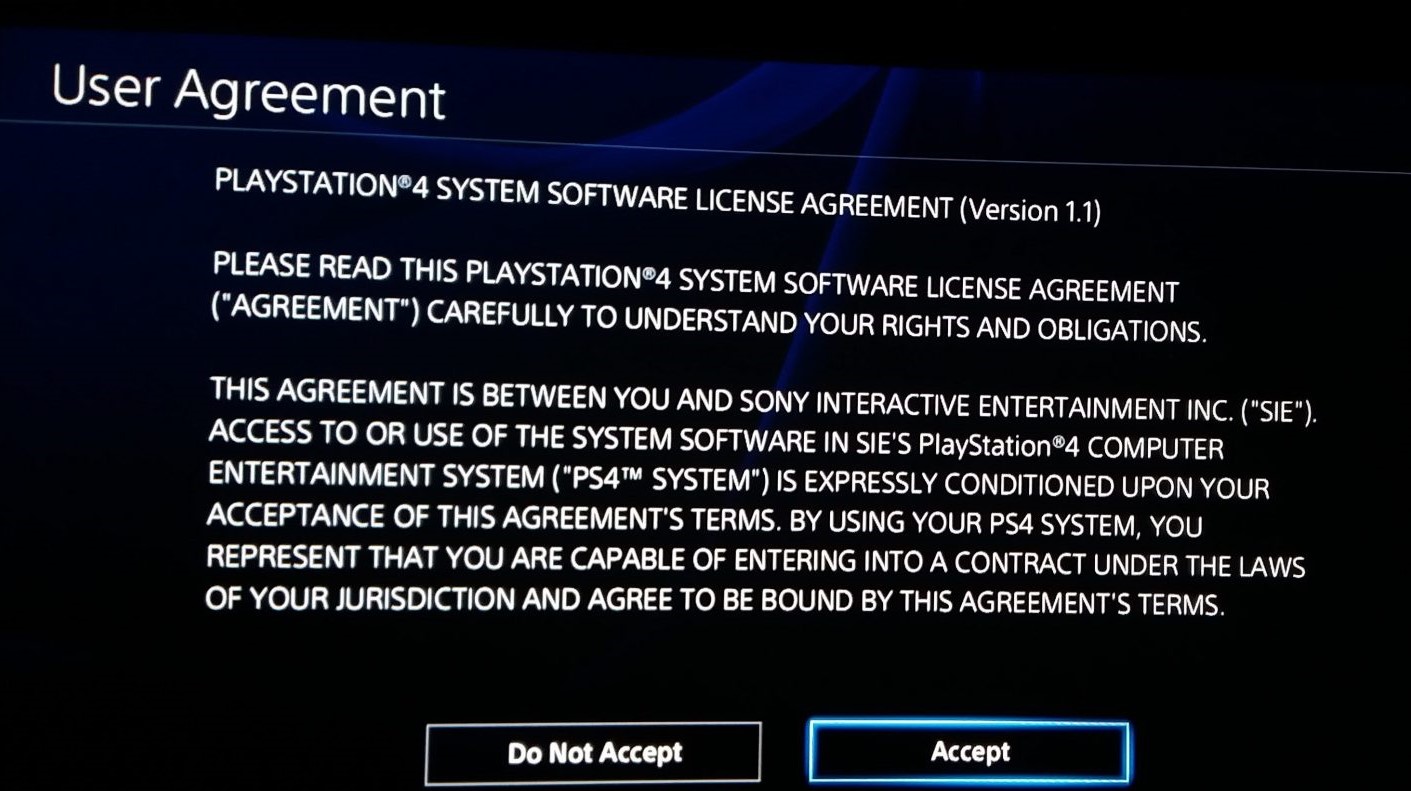
4- در این صفحه روی Accept ضربدر بزنید.


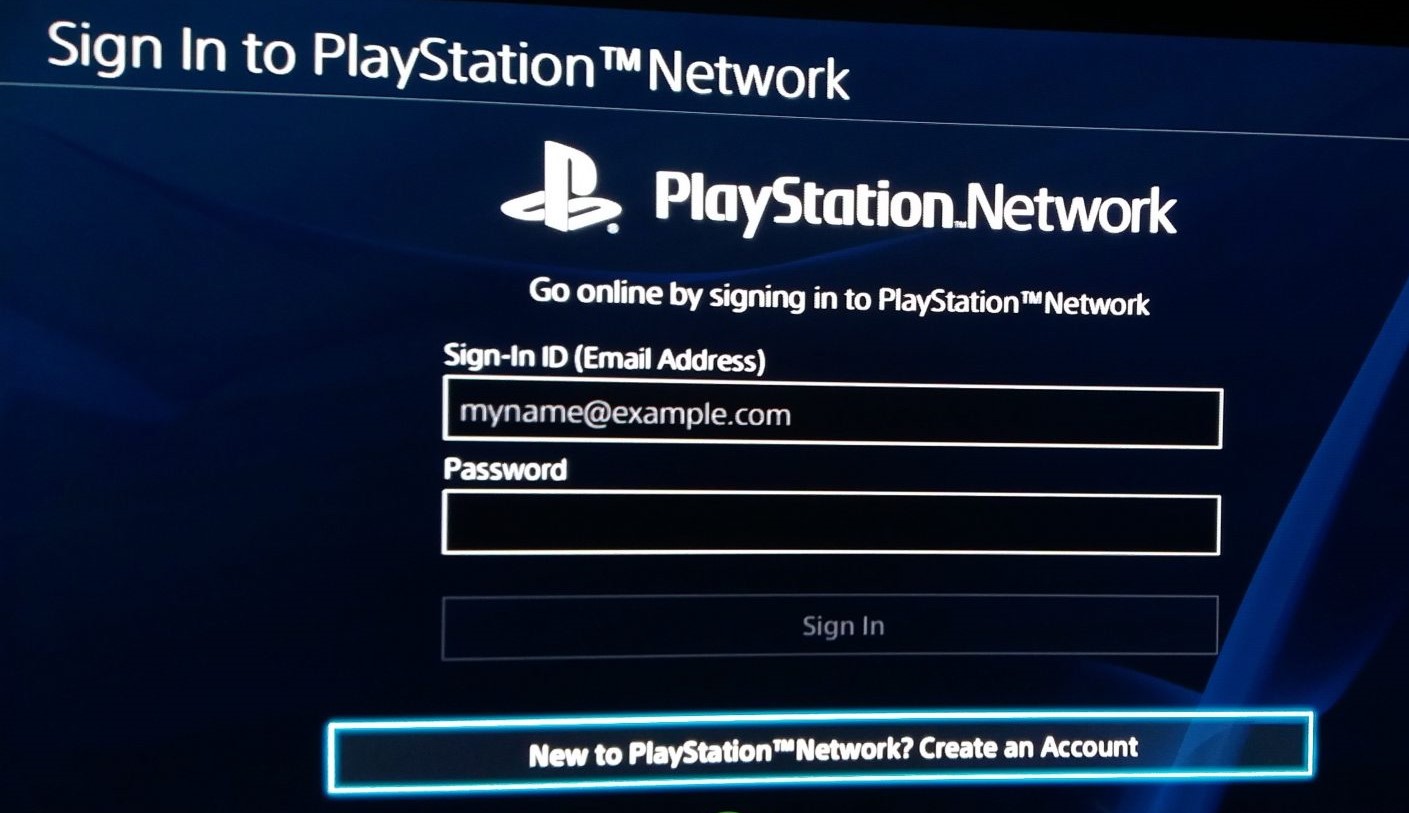
5- برای ساختن اکانت روی New to playstation network? Create an account ضربدر بزنید.

(اگر از قبل اکانت PSN داشتید و میخواهید Sign In کنید، به سادگی ایمیل و پسورد خود را وارد کنید و روی Sign In ضربدر بزنید و وارد اکانت خود می شوید.)


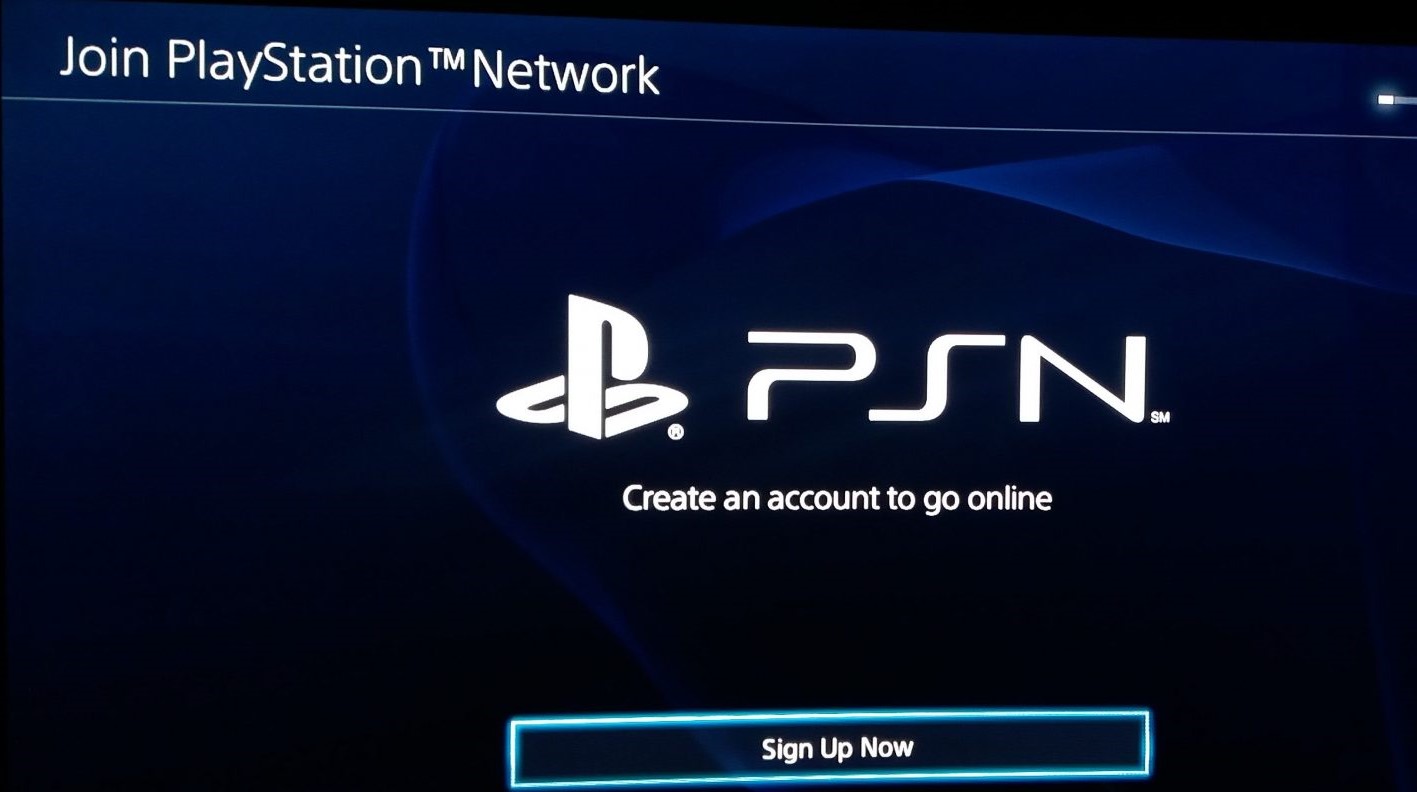
6- روی Sign Up Now ضربدر بزنید.


7- در اینجا ریجن و زبان و تاریخ تولد را انتخاب میکنید، چند نکته قابل ذکر است:
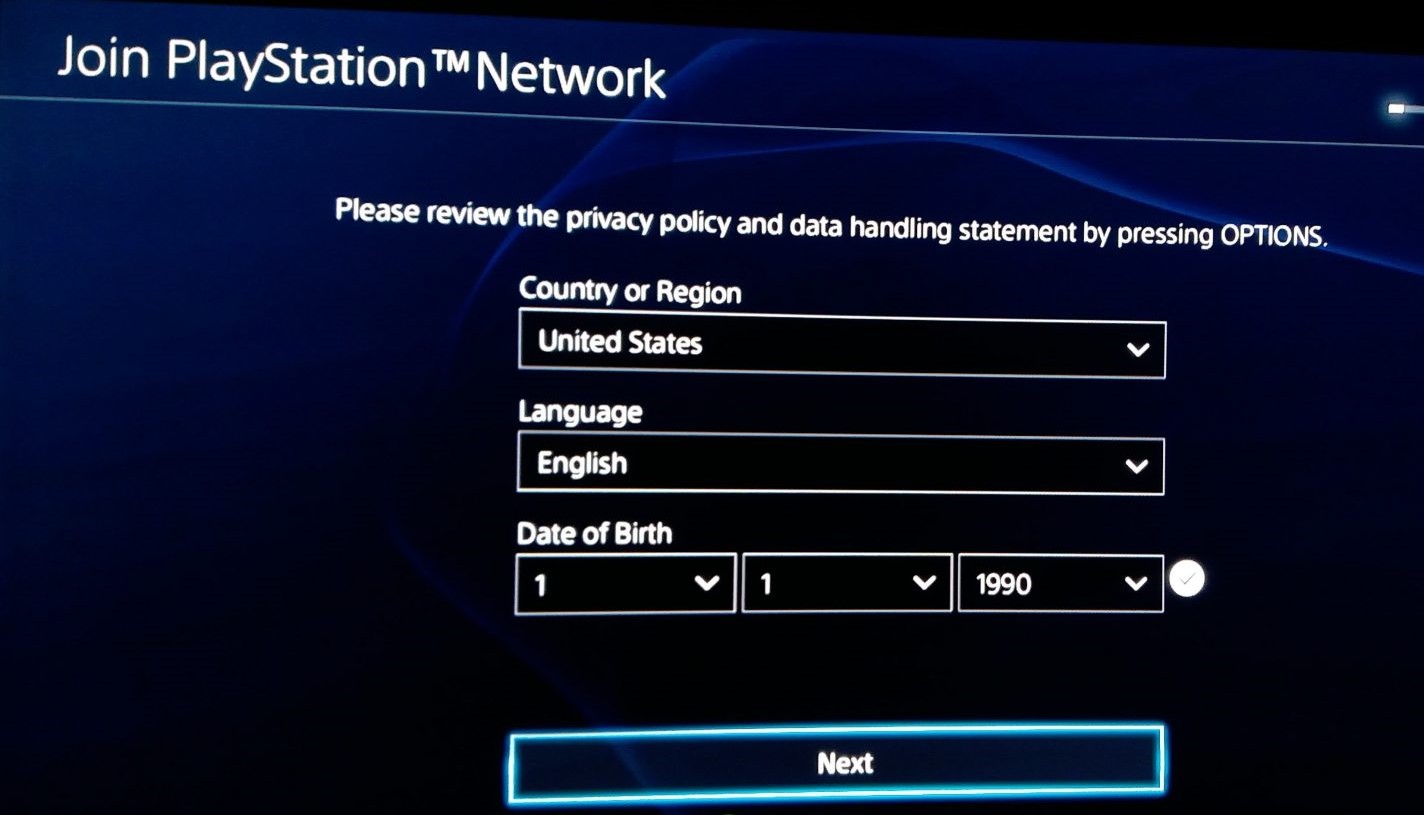


ریجن: تفاوت انتخاب ریجن اکانت شما فقط در خرید محصولات دیجیتال (آنلاین) از playstation store است. یعنی هر ریجنی که انتخاب کنید، اگر بخواهید محصولات آنلاین خریداری کنید باید با قیمت ها و واحد پول آن ریجن خریداری کنید. و در ادامه هم باید کدپستی معتبری از ریجن انتخاب شده در دست داشته باشید. ولی در اجرای بازیهای فیزیکی هیچ تفاوتی ندارد.

پیشنهاد ما انتخاب ریجن United States است ، چون در ایران محصولات دیجیتالی برای اکانتهای آمریکا ساده تر پیدا می شوند و قیمت کمتری دارند ( و همچنین کدپستی معتبر دراختیارتون قرار می دهیم). مثلا پلاس 3 ماهه برای اکانت آمریکا حدود 65 تومن ولی برای اروپا حدود 80 تومن می باشد.

تاریخ تولد: حتما دقت کنید که تاریخ تولد خود را به خاطر داشته باشید ، چون در آینده برای تغییر رمز عبور به آن نیاز خواهید داشت!


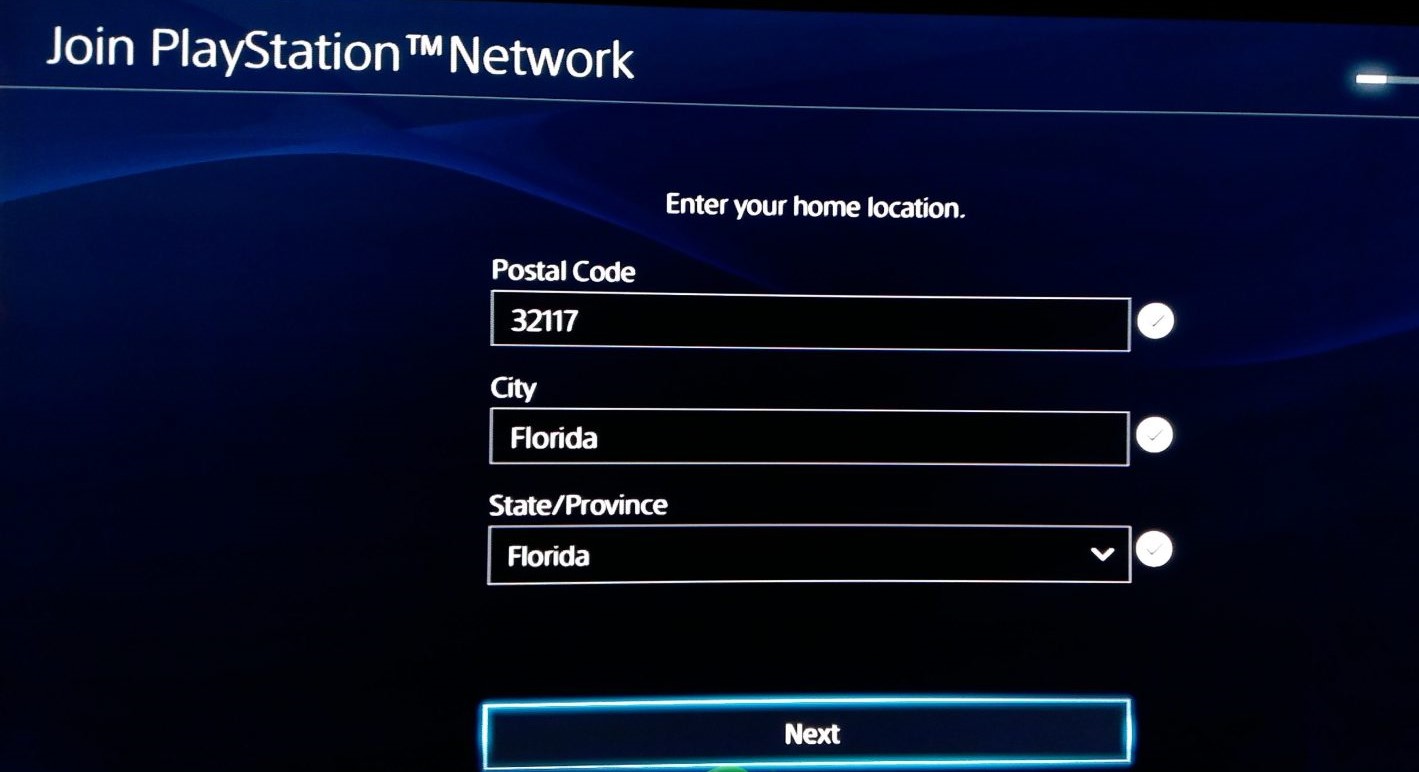
8- در این قسمت کدپستی را 32118 یا 32117 یا 32xyz که  xyz یک عدد سه رقمی در حدود همین اعداد گفته شده است.

در قسمت City و State ، هر دو را Florida وارد کنید.


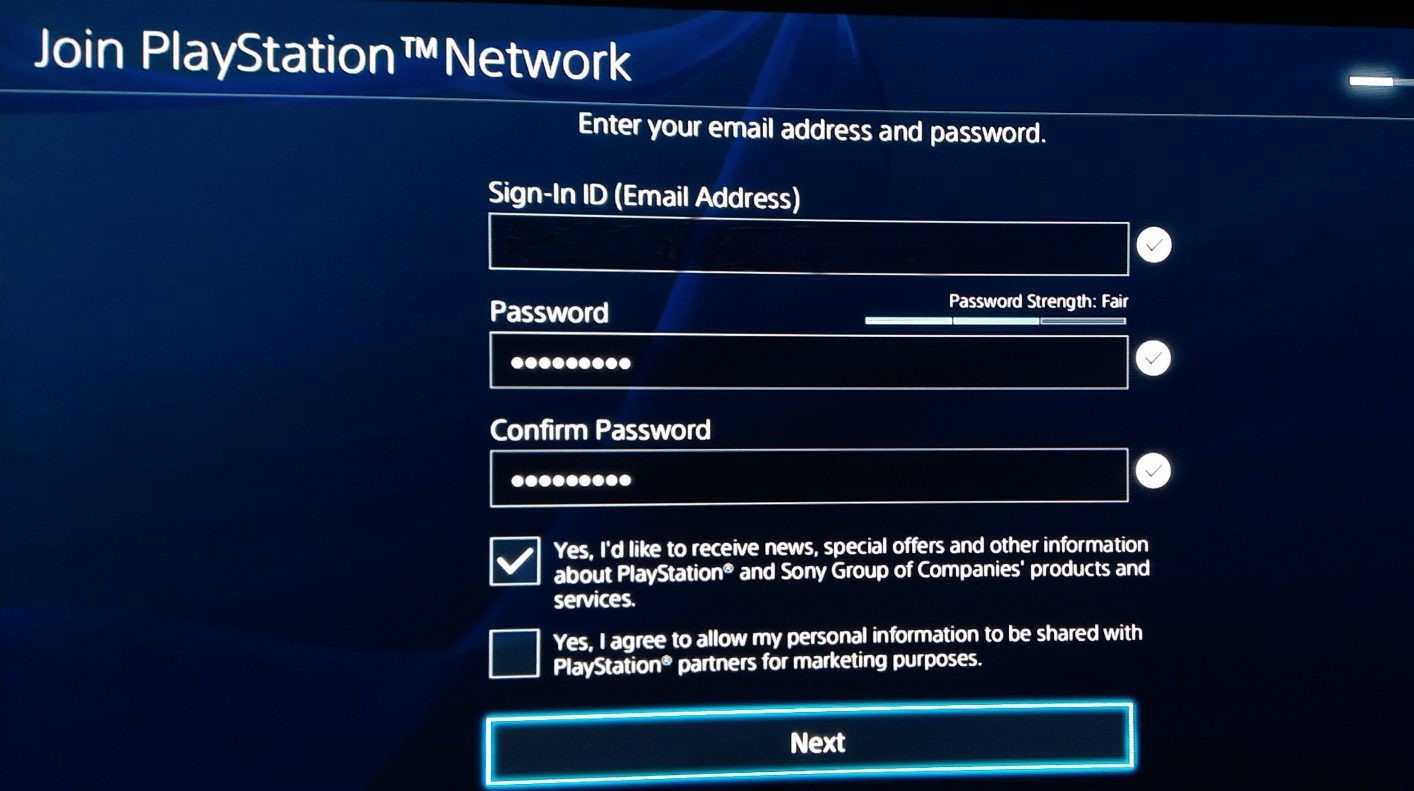
9- در این قسمت ایمیل و پسورد اکانت خود را وارد کنید. دقت کنید که ایمیل معتبر و برای خودتون باشه و ایمیل موقت ندین بهش ، در غیر این صورت در آینده در خرید و تایید اکانت ممکن است به مشکل بخورید!


 10-  ID و اسم و فامیلی خود را وارد کنید. ID باید یکتا باشد و با آن دیگران شما را پیدا می کنند. اسم و فامیل به دیگران نمایش داده نمی شود مگر خودتان بخواهید.

ID قابل تغییر نیست در آینده، ولی اسم و فامیل قابل تغییر هستن.
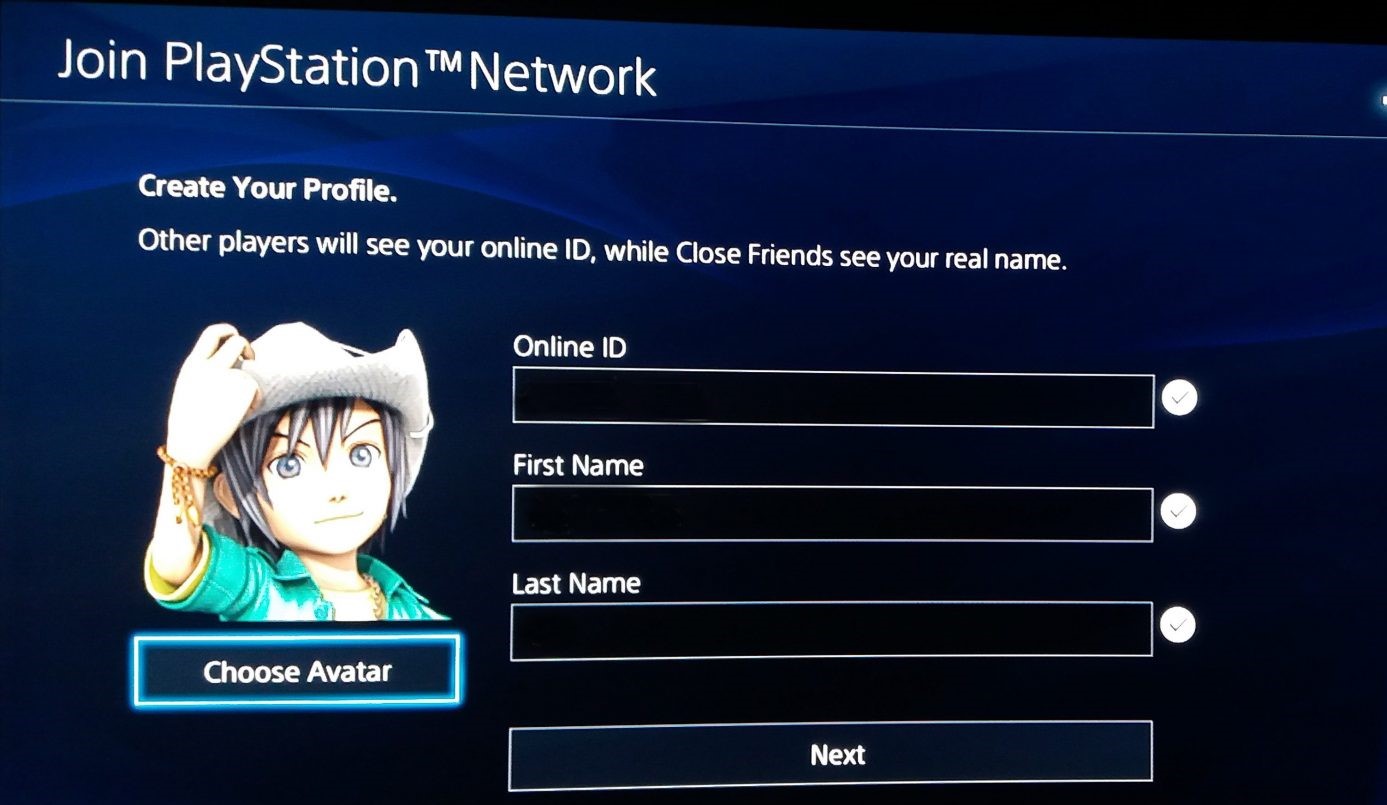


می توانید برای خود آواتار هم قرار بدین، روی Choose Avatar ضربدر بزنید و می توانید در صفحه ی زیر آواتار دلخواه خود را انتخاب کنید!
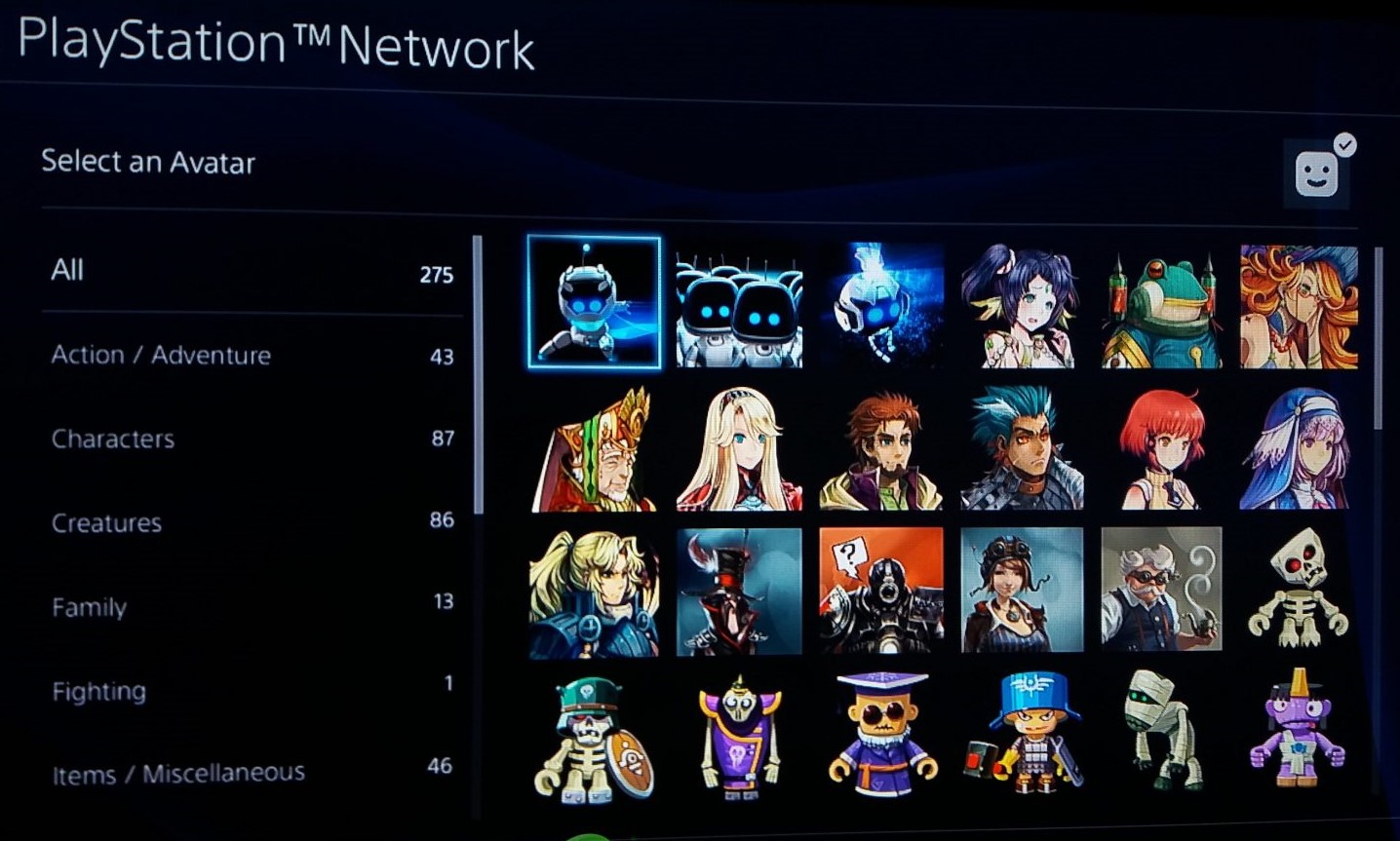


اینها آواتار های رایگان و پیشفرض پلی استیشن هستن و آواتار هایی برای فروش در ps store موجود است.
ادامه نوشته

گذاشتن زیرنویس بروی فیلم در اندروید

سلام

در خدمت شما هستیم برای اموزش گذاشتن زیرنویس فیلم در گوشی های اندرویدی . 

اول از همه برنامه mx player را دانلود میکنیم ، البته اینو بگم برنامه های دیگریهم هستن برای استفاده در این باره ولی این برنامه بهترینشون هست.

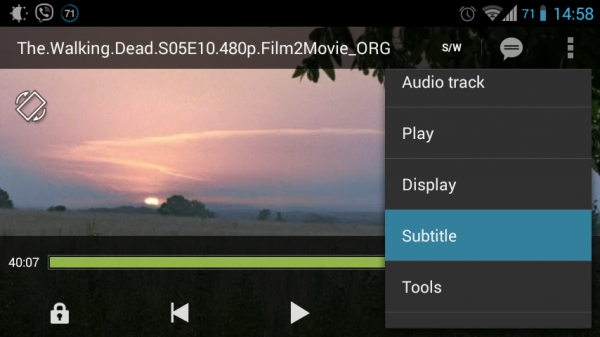
 برای اضافه کردن زیرنویس به فیلم  menu  یا سه نقطه رو بزنید و بعد  گزینه subtitle  رو انتخاب کنید و open رو بزنید، حالا از پوشه ای که فایل زیرنویس در اون قرار داره، زیرنویس رو اجرا کنید


گذاشتن زیرنویس بروی فیلم در اندروید

سلام

در خدمت شما هستیم برای اموزش گذاشتن زیرنویس فیلم در گوشی های اندرویدی . 

اول از همه برنامه mx player را دانلود میکنیم ، البته اینو بگم برنامه های دیگریهم هستن برای استفاده در این باره ولی این برنامه بهترینشون هست.

 برای اضافه کردن زیرنویس به فیلم  menu  یا سه نقطه رو بزنید و بعد  گزینه subtitle  رو انتخاب کنید و open رو بزنید، حالا از پوشه ای که فایل زیرنویس در اون قرار داره، زیرنویس رو اجرا کنید


تلگرام در آپدیت جدید خود پروکسی MTProto را معرفی کرد

تلگرام در نسخه ۴.۸.۹ پروکسی جدیدی بنام MTProto را معرفی کرد، ظاهرا این نام مخفف Mobile Telegram Protocol است و توسط تیم تلگرام توسعه داده شده است. برای استفاده از این پروکسی تلگرام می‌بایست ابتدا تلگرام خود را به آخرین نسخه بروزرسانی کنید. برای بروزرسانی می‌توانید از طریق گوگل پلی برای سیستم‌عامل اندروید استفاده کنید. متاسفانه چندی پیش مدیر تلگرام در توئیتر خود اعلام کرد بنا به درخواست کشور روسیه آپدیت‌های جدید پیام‌رسان تلگرام در اپ‌استوری منتشر نخواهند شد و به این معنا است که کاربران گوشی‌های آیفون نمی‌توانند از MTproto استفاده کنند مگر این که تلگرام راه‌حلی برای این دست از کاربران ارائه کند.

MTProto چیست؟

MTproto مخفف Mobile Telegram Protocol است و توسط تیم تلگرام توسعه داده شده است. به تازگی توسعه‌دهندگان تلگرام از نسخه MTProto 2.0 نیز رونمایی کرده‌اند که ویژگی‌های جالب‌تری نیز در خود دارد.

چگونه از MTproto استفاده کنم؟

تلگرام در آخرین نسخه از سیستم‌عامل‌های ویندوز (تلگرام دسکتاپ)، مک، لینوکس، اندروید و نسخه بتا تلگرام X سیستم‌عامل iOS این ویژگی را در اختیار کاربران خود قرار داده است. پس از بروزرسانی به آخرین نسخه انجام تمامی مراحل شبیه به همان روش‌های قبلی پروکسی تلگرام است.

فعال‌سازی پروکسی MTproto در اندروید

  • وارد محیط Setting شوید.
  • گزینه Data and Storage را انتخاب کنید.
  • به انتهای صفحه بروید و روی گزینه Proxy Setting کلیک کنید و سپس Add Proxy را بزنید.
  • پس از وارد شدن به این صفحه می‌بایست تیک گزینه MTProto Proxy را بزنید و با وارد کردن اطلاعات پروکسی و زدن تیک فعال‌سازی بدون نیاز به نرم‌افزارهای دیگر وارد تلگرام شوید.

فعال‌سازی پروکسی MTproto در ویندوز (تلگرام دسکتاپ)

  • وارد محیط ستینگ شوید و به پایین اسکرول کنید.
  • در بخش Advanced Setting وارد زیربخش Connections Type شوید و گزینه Add Proxy را انتخاب کنید.
  • در این بخش می‌بایست گزینه MTproto را انتخاب کنید و اطلاعات سرور را وارد کنید.

برای دیدن لیست پروکسی‌های MTProto تلگرام فقط کافیست مراحل بالا را انجام دهید و به جای این که روی گزینه Add Proxy کلیک کنید، لیست پروکسی‌هایی که تا الان استفاده کرده‌اید را مشاهده کنید.

ساخت پست الکترونیکی(ایمیل) ابرانی

سلام خدمت دوستان عزیز کع منو دتبال می کنند . 

من هر چقدر توی اینترنت دیدم کسی آ�وزش ساخت ایمیل ایرانی رو جایی نگذاشته ، و چیزی آسونی هم هست ولی خاوستم بهتون آموزش بدهم .

مرحله اول : به آدرس WWW.MAIL.IRAN.IR مراجعه می کنیم . 

تذکر : اگر با گوشی اینکارو میکنیئ نمای DESKTOP  بدهید .


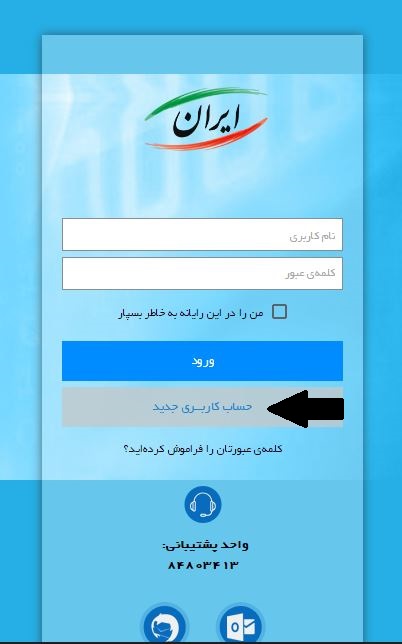
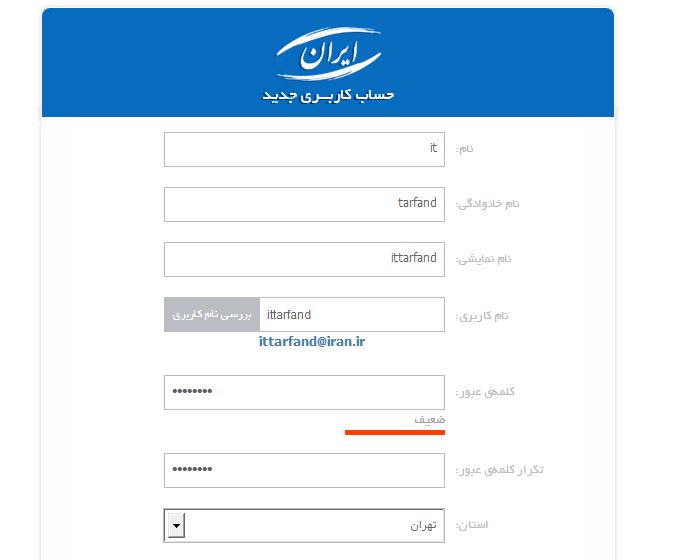
مرحله دوم : همانطور که در عکس می بینید بروی حساب کاربری جدید کلیک فرمایید

مرحله سوم : فرم بالا مربطو به شماست و خودتان باید پر کنید ، در مرحله نام کاربری بعد وارد کردن آن بررسی را بزنید تا وقتتان تلف نشود.

تذکر:رمز خود را از اعدا و حروف بگذارید که کسی به راحتی نتواند وارد آن شود یا هک کنند و سعی کنید امنیت آن را به بالا متوسط برسانید . 

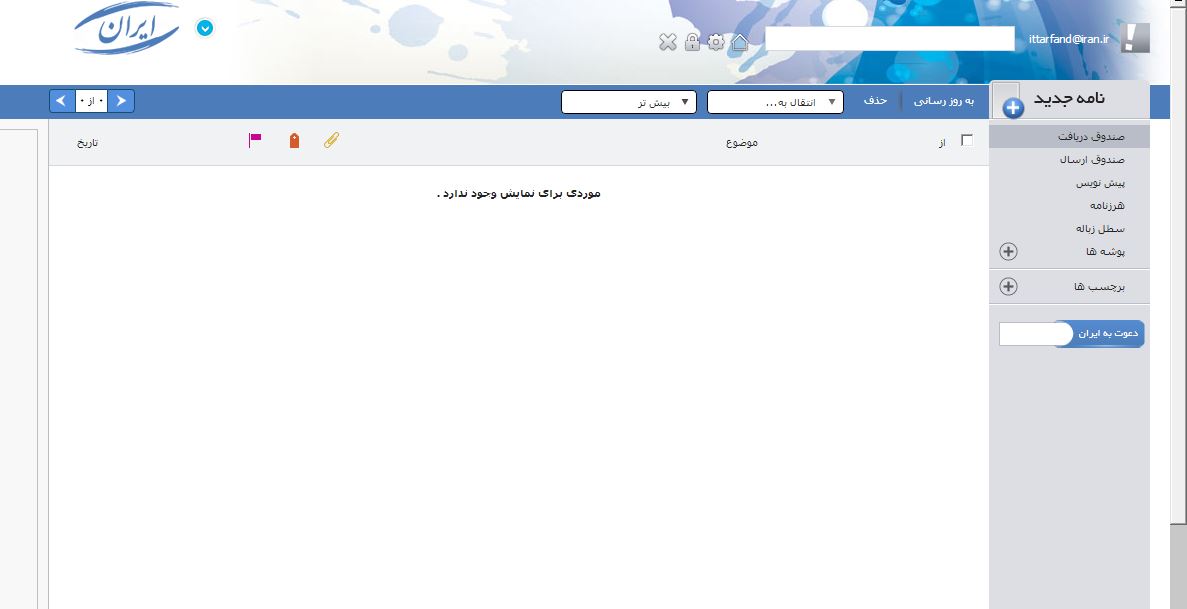
تمام ، حساب شما ساخته شد ، حالا به صفحه اول برگردید و وارد شوید .


آموزش مخفی کردن فایل ها و پوشه ها در ویندوز

بسیاری از فایل ها و پوشه ها که در محیط ویندوز، برنامه ها و حافظه کامپیوترها وجود دارند برای کاربران و برنامه ها و… بسیار مهم میباشند و با توجه به عدم نیاز به مراجعه و یا تغییرات در این فایل ها و پوشه ها در کامپیوترهای شخصی و اداری ، لازم نیست که این فایل ها بصورت آشکار قرار گیرند و بعضا آشکار بودن آنان باعث شلوغ شدن محیط پنجره ای که باز میباشد، و یا اعمال تغییرات سهوی مخرب و نا خواسته ای بر روی این پوشه ها و فایل ها (از سوی کاربر) خواهد شد. به همین منظور بسیاری از این پوشه ها بصورت مخفی یا Hidden در آورده میشوند تا از این مشکلات احتمالی جلوگیری شود. در این آموزش شما را با نحوه و مراحل انجام روند مخفی سازی آشنا خواهیم کرد. با ما همراه باشید با :


موزش مخفی کردن فایل ها و پوشه ها در ویندوز

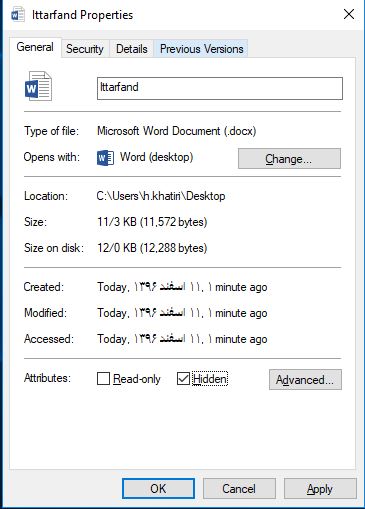
در ابتدا شما باید پوشه و یا فایلی را که قصد مخفی کردن آن را دارید، انتخاب نمایید. سپس با کلیک راست بر روی آن و باز شدن کادر محاوره ای، از گزینه هایی که در دسترس شما قرار گرفته اند آخرین گزینه یعنی Properties را انتخاب نمایید.


ل از پنجره باز شده بر روی تب General کلیک کنید تا گزینه های مربوط به این سربرگ در این پنجره نمایش داده شوند. در قسمت پایینی پنجره گزینه ای با نام Attributes قرار داده شده است که جلوی آن دو گزینه با نام های Read only و Hidden قرار گرفته اند. شما برای مخفی کردن فایل ها و یا پوشه های انتخاب شده به گزینه Hidden نیاز خواهید داشت و برای مخفی سازی فایل ها کافیست چک باکس کنار این گزینه را تیک دار نمایید.


ه این نکته توجه داشته باشید که اگر فایلی را بصورت تکی انتخاب کرده باشید پس از تیک دار کردن گزینه Hidden و کلیک بر روی دکمه Apply روند مخفی سازی با موفقیت و بدون هیچ پیغامی به پایان خواهد رسید اما اگر پوشه و یا چند فایل را بصورت همزمان انتخاب کرده و اقدام به مخفی سازی نمایید، پنجره ای جدید با نامConfirm  Attributes Change باز خواهد شد که شامل دو گزینه میباشد.


این دو گزینه و عملکرد آنهاعبارتند از :

Apply changes to this folder only : که با انتخاب این گزینه تنها فولدر انتخاب شده پنهان شده و محتویات زیر مجموعه اگر چه در حالت عدم نمایش قرار خواهند گرفت اما بدون تغییرات باقی خواهند ماند.

Apply changes to this folder , subfolders and files  : این گزینه در حالت پیش فرض انتخاب شده است. با تایید این گزینه پوشه انتخاب شده و تمامی محتویات آن بصورت مخفی تغییر شکل خواهند داد.

حال با کلیک بر روی دکمه Ok تغییرات لازم تایید و روند مخفی سازی فایل ها و پوشه ها انجام می پذیرد. بدین صورت میتوانید براحتی پوشه ها و فایل های مورد نیاز خود را پنهان نمایید .

دانلود تمام فونت های فارسی - All Persian Fonts


صلی ترین ابزار برای طراحی یک فایل نوشتاری، فونت است. ویندوز به صورت پیش فرض چند فونت یونیکد دارای فارسی بیشتر ندارد، که تنوع خاصی در آن ها مشاهده نمیشود. پس شما برای یک طراحی زیبا باید فونت های متنوعی از اینترنت دانلود کنید.


در این مطلب 1392 فونت زیبای فارسی را برای شما آماده کرده ایم. این مجموعه شامل فونت های بسیار متنوعی است که قطعا فونت مورد نیاز خود را در آن پیدا خواهید کرد.


در ادامه مطلب میتوانید این مجموعه کامل را دانلود کنید.


 برای دانلود کلیلک کنید


مشخصات فونت ها :
● تعداد: 1392 فونت

● حجم فایل : 50 MB 

● فرمت: TTF

● زبان: فارسی

● قابل استفاده در: نرم افزارهای ویرایش متن (مثل ورد) و نرم افزارهای گرافیکی

● رمز فایل:www.ittarfand.blogfa.com


برای استفاده از این فونت ها، کافیست تا آنها را در پوشه Fonts (در کنترل پنل) کپی کنید. سپس نرم افزار مورد نظر خود را اجرا کنید و در هنگام تایپ یا کپی متن، فونت دلخواه را از لیست فونت ها انتخاب نمایید.

آموزش حذف اکانت گوگل (Google Account)

حذف اکانت گوگل یا همان Google Account ممکن است در برخی از شرایط کمی پیچیده بوده و منجر به سردرگمی شما شود. این امر به ویژه در شرایطی رخ می‌دهد که کاربر از چندین اکانت گوگل (Google Account) به طور همزمان استفاده کند. ما در این مقاله قصد داریم که به آموزش حذف اکانت گوگل Google Account بپردازیم. با آیتی ترفند همراه باشید.

شاید برای شما هم پیش آمده باشد که بنا به دلیل خاصی قصد داشته باشید تا اکانت گوگل (Google Account) خود را حذف نمایید. باید دقت داشته باشید که با حذف اکانت گوگل، جیمیل (Gmail) و تمام اطلاعات و سوابق همگام‌سازی شده با حساب کاربری گوگل خود را از دست خواهید داد. بنابراین پیش از حذف اکانت گوگل (Google Account) خود با دقت این موضوع را بررسی کنید و به هیچ وجه عجولانه برای حذف آن اقدام نکنید. اگر تمایل داشته باشید می‌توانید تنها جیمیل خود را حذف نموده و اکانت گوگل (Google Account) خود را باقی نگاه دارید تا اطلاعات همگام‌سازی شده با آن از دست نروند. اما چطور می‌توانیم اکانت گوگل (Google Account) خود را حذف کرده و یا تنها جیمیل اکانت خود را حذف کنیم؟

اگر به طور همزمان از چند حساب کاربری گوگل استفاده کنید، ممکن است در حذف یکی از اکانت‌های گوگل خود به مشکل برخورده و کمی سردرگم شوید. بنابراین لازم دانستیم که مقاله‌ای را آماده کنیم و به موجب آن چگونگی حذف اکانت گوگل (Google Account) را به شما عزیزان آموزش دهیم. همچنین در این مقاله به روش حذف جیمیل از اکانت گوگل (Google Account) نیز اشاره خواهیم داشت. با آیتی ترفند  همراه باشید.


روش اول: حذف اکانت گوگل (Google Account)

همانطور که پیش از این هم اشاره کردیم، چنانچه حساب کاربری یا اکانت گوگل خود را حذف کنید تمام اطلاعات همگام‌سازی شده آن در هر بخش و هر دستگاهی را از دست خواهید داد. در این شرایط جیمیل اختصاصی آن اکانت هم از دست می‌رود. بنابراین پیش از اقدام به منظور حذف اکانت گوگل (Google Account) خود به خوبی فکر کنید. با استفاده از روش دومی که در این مقاله به آن اشاره می‌کنیم، قادر خواهید بود که تنها جیمیل خود را از اکانت گوگلتان حذف نمایید. اگر تصمیم شما قطعی است باید به منظور حذف اکانت گوگل (Google Account) خود مراحل زیر را طی کنید:


ابتدا باید از تمام حساب‌های کاربری گوگل فعال خود خارج شده یا اصطلاحا عملیات Sign out را انتخاب دهید. بدین منظور مرورگر کروم خود را اجرا کرده و با استفاده از آیکون موجود در گوشه سمت راست صفحه مطابق با عکس فوق گزینه Sign out را برای تمام اکانت‌های گوگل خود انتخاب کنید. دقت داشته باشید که اگر از چند اکانت گوگل (Google Account) به طور همزمان استفاده می‌کنید، خارج شدن از تمامی این حساب‌ها در مرحله نخست اهمیت به سزایی دارد.

حال باید وارد حساب کاربری یا اکانت گوگلی شوید که قصد حذف آن را دارید. بدین منظور آدرس جیمیل آن را وارد کرده و بر روی گزینه Next کلیک کنید. در صفحه بعدی از شما درخواست ارائه رمز عبور به عمل می‌آید. رمز عبور اکانت گوگل (Google Account) مورد نظر را وارد کرده و بدین صورت وارد حساب کاربری گوگل مد نظر شوید.

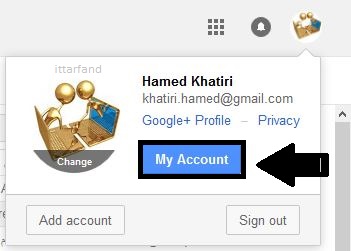
حال بار دیگر به آیکون پروفایل خود که در گوشه بالا و سمت راست صفحه نمایش موجود است، مراجعه کرده و بر روی آن کلیک کنید. سپس مانند عکس فوق گزینه My Account را انتخاب نمایید.

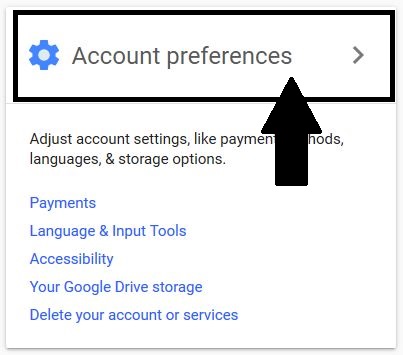
در لیست ارائه شده که مربوط به حساب کاربری گوگل شماست، گزینه Account Preferences را انتخاب کنید. اگر این گزینه را مشاهده نکردید وارد بخشی شوید که با عنوان Data Tools نمایش داده شده است.


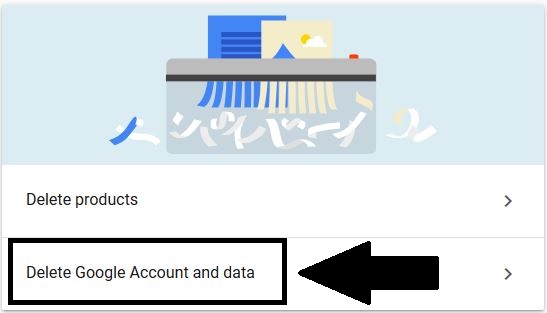
حال به قسمتی مراجعه کنید که با عنوان Account Management موجود است. این بخش در واقع مدیریت حساب کاربری شما را در بر می‌گیرد. در این بخش گزینه‌ای با عنوان Delete Account and Data وجود دارد. با انتخاب این گزینه دستور حذف اکانت گوگل (Google Account) مورد نظر صادر می‌شود، بنابراین بر روی این گزینه کلیک کنید.


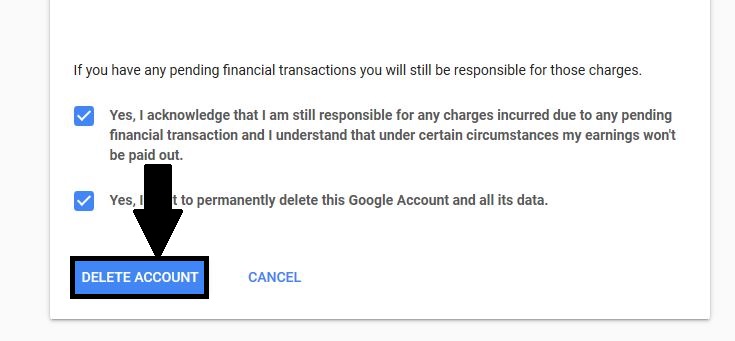
حال باید بار دیگر رمز عبور حساب کاربری گوگل خود را وارد کنید. سپس باید تیک گزینه‌های موجود را بزنید و نهایتا بر روی گزینه Delete Account کلیک کنید. با انجام این عمل فرآیند حذف اکانت گوگل (Google Account) شما به پایان می‌رسد.