چگونه فایلهای خودمان را مخفی کنیم؟
بسیاری از گوشیهای هوشمند از قابلیت پنهان کردن فایلها و تصاویر بهره نمیبرند و به همین دلیل بسیاری از کاربران از برنامههای مختلفی برای اینکار استفاده میکنند.
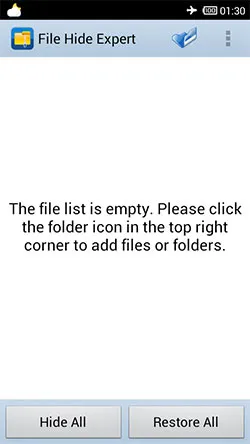
یکی از این برنامهها File Hide Expert نام دارد. برنامهای رایگان که به کاربران اجازه میدهد، فایلهای خودشان را مخفی کنند. زمانی که این برنامه را اجرا میکنید، با پیغامی مواجه میشوید که به خالی بودن پوشهی فایلهای مخفی اشاره میکند.
روی آیکون فولدری که در بالای سمت راست برنامه دیده میشود، تپ کنید.
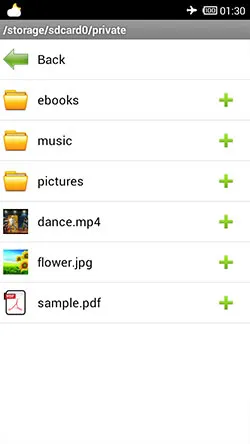
این برنامه همانند یک نرمافزار مدیریت فایلها کار میکند. اگر بدانید فایلی که میخواهید انتخاب کنید در کجا قرار دارد، بهراحتی میتوانید آن را پیدا کنید. فایل خود را انتخاب کرده و به منوی اصلی برنامه برگردید.
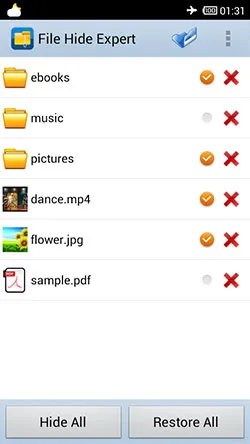
در این قسمت گزینهی Hide All را انتخاب کنید تا فایلهایی که انتخاب کردهاید، مخفی شوند. فایلهایی که مخفی میشوند دیگر در قسمتهای عمومی گوشی به نمایش در نمیآیند. برای دیدن مجدد این فایلها هم باید وارد برنامه شوید و روی گزینهی Restore All تپ کنید.
البته در این روش هم اطلاعات شما امن نخواهد بود. هر کسی که به گوشی دسترسی داشته باشد، میتواند وارد برنامهی File Hide Expert شود و فایلهای شما را ببیند. اینجاست که باید از قابلیت رمز عبور این برنامه استفاده کنید.
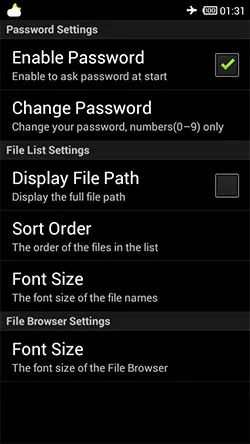
از منوی پایین این برنامه به قسمت Settings بروید. اولین گزینهی این بخش فعال کردن رمز عبور است. آن را فعال کنید و رمز عبور خودتان را در قسمتهای مشخص شده بنویسید. باید به این نکته توجه داشته باشید که رمز عبور را فراموش نکنید. با فراموش کردن رمز عبور دیگر نمیتوانید وارد این نرمافزار شوید.
برنامهی File Hide Expert را از فروشگاه گوگل پلی دانلود کنید.
چگونه تصاویر را مخفی کنیم؟
درحالی که با برنامهی File Hide Expert میتوانید تمام فایلها را مخفی کنید، برنامههای دیگری وجود دارند که تنها برای پنهان کردن تصاویر ساخته شدهاند. یکی از بهترین برنامهها برای پنهان کردن تصاویر KeepSafe نام دارد.
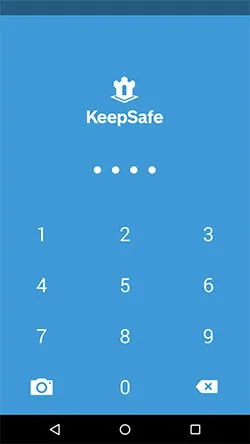
برنامهی KeepSafe به عنوان یک گاوصندوق دیجیتالی شناخته میشود که میتواند فایلهای مختلف را پنهان کند. برای کار کردن با این برنامه باید PIN درست کنید. همچنین با این برنامه میتوان فایلهای مخفی شده را روی سرویسهای ابری هم آپلود کرد.
این برنامه یک نسخهی رایگان دارد و برای استفاده از ویژگیهای بیشتر باید نسخهی پرمیوم آن را با قیمت ۴٫۹۹ دلار خریداری کنید.
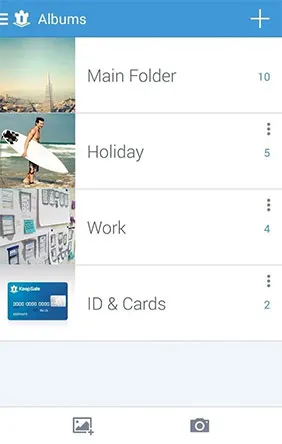
زمانی که این برنامه را نصب میکنید، با راهنمایی برای قرار دادن PIN روی گوشی مواجه میشوید.
با انتخاب آیکون add picture که در پایین صفحه نمایش و در سمت راست قرار گرفته، میتوانید عکسهای مختلف را انتخاب کنید.
اضافه کردن عکسها به این برنامه و حذف کردن آنها کار آسانی خواهد بود.
از فروشگاه گوگل پلی میتوانید برنامهی KeepSafe را دانلود کنید.
چگونه یک برنامه را پنهان کنیم؟
برنامههای زیادی روی سیستمعامل اندروید وجود دارند که نمیتوانید آنها را پاک کنید. پنهان کردن این برنامهها یک راه مناسب برای ندیدن آنها خواهد بود. این کار باعث میشود که آیکونهای کمتری هم روی منوهای گوشی قرار بگیرند. البته قابلیت پنهان کردن برنامهها روی برخی از گوشیهای سامسونگ وجود دارد و کاربران بدون استفاده از برنامهی خاصی میتوانند این کار را انجام دهند.
اگر گوشی شما از برنامههای پنهان کننده پشتیبانی نمیکند، بهتر است از لانچر نوا (Nova Launcher) استفاده کنید. این برنامه یکی از بهترین لانچرهای موجود برای پلتفرمهای اندروید است که گزینههای زیادی را در اختیار کاربران قرار میدهد.
پس از نصب این برنامه وارد قسمت Setting شوید و روی App & Widget Drawers بروید و از آنجا Hide Apps را انتخاب کنید. در این قسمت برنامههایی که میخواهید را انتخاب کرده تا دیگر مشاهده نشوند.
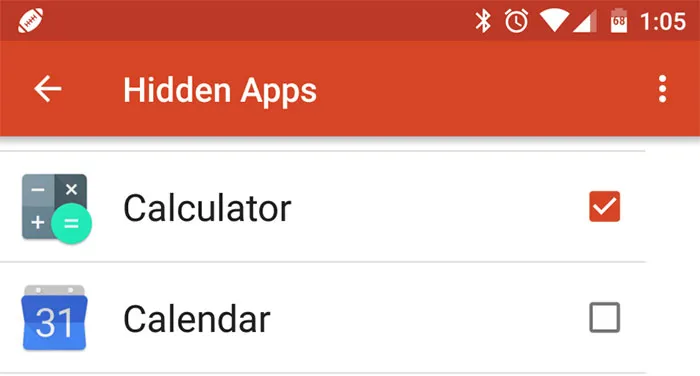
برای مشاهدهی دوبارهی برنامهها هم به منوهای قبلی برگردید و آنها را دوباره انتخاب کنید تا به نمایش دربیایند.
لانچر نوا را هم میتوان از سایت گوگل پلی دانلود کرد.
روشهای دیگر
یک راه حل دیگر هم برای به نمایش درنیامدن تصاویر در محصولات اندرویدی وجود دارد. میتوانید تصاویری که میخواهید در گالری گوشی نمایش داده نشوند را به فولدر موسیقی یا فولدر مدارک ببرید. در حالی که فایلها پنهان نمیشوند، در گالری گوشی نمایش داده نخواهند شد. این کار را میتوانید با یک برنامهی مدیریت فایلها انجام دهید.


