چگونه Windows Defender را در ویندوز 10 و 8 غیر فعال کنیم؟


برنامه Windows Defender در حقیقت نرم افزار آنتی ویروسی رایگان می باشد که مایکروسافت در تمام نسخه های ویندوز 10 و همچنین ویندوز 8.1 برای کاربران در نظر گرفته است. هدف استفاده از چنین برنامه های امنیتی ایجاد اولین خط دفاعی در مقابل انواع بد افزار ها، ویروس ها، تروجان ها و ..... می باشد، تا سیستم کامپیوتری شما در مقابل خطرات احتمالی ایمن بماند. Windows Defender به صورت خودکار پس از ورود به محیط سیستم عامل فعال می شود و در زمان نصب سایر برنامه های امنیتی نیز به طور خودکار غیر فعال خواهد شد.


در سیستم عامل ویندوز 10 برخلاف ویندوز 8.1 امکان غیر فعالسازی برنامه ویندوز دیفندر به طور دائم وجود نخواهد داشت، مایکروسافت تمایلی ندارد تا کاربران از ویندوز 10 بدون هیچگونه محافظ امنیتی استفاده کنند، که در واقع تصمیم بسیار درستی نیز به نظر می رسد. با تمام این تفاسیر اگر جزء آن دسته از کاربرانی هستید که زیاد با اینترنت سر و کار ندارید یا اینکه با سیستم های خاصی بدون توانایی ارتباط با ابزار اینترنتی و شبکه ای کار می کنید، این امکان وجود دارد که چندان علاقه ای به استفاده از Windows Defender در محیط سیستم عامل نداشته باشید. در ویندوز 10 گزینه ای برای غیر فعال کردن Windows Defender وجود دارد، اما همانطور که گفته شد این گزینه به صورت دائم برنامه مورد نظر را غیر فعال نخواهد کرد. برای غیر فعالسازی ویندوز دیفندر می‌توانید از دو قسمت Local Group Policy و Registry اقدام کنید که در ادامه توضیحات لازم ارائه خواهد شد.


غیرفعال کردن Windows Defender از طریق Local Group Policy:

اگر از نسخه Pro یا هر ورژن Enterprise ویندوز 10 استفاده می کنید، این امکان وجود دارد تا از مسیر Local Group Policy جهت غیرفعالسازی دائمی ویندوز دیفندر اقدام کنید. administrative Templates


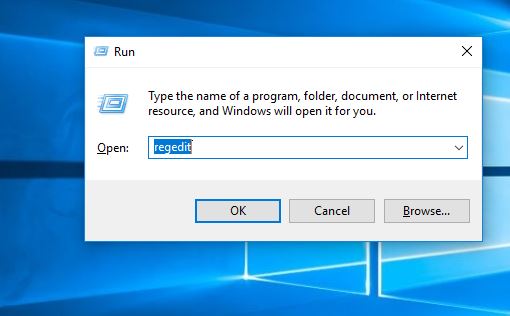
- ابتدا از طریق فشار دادن کلید های میانبر Windows + R پنجره Run را اجرا کرده و عبارت gpedit.msc را وارد می کنید.

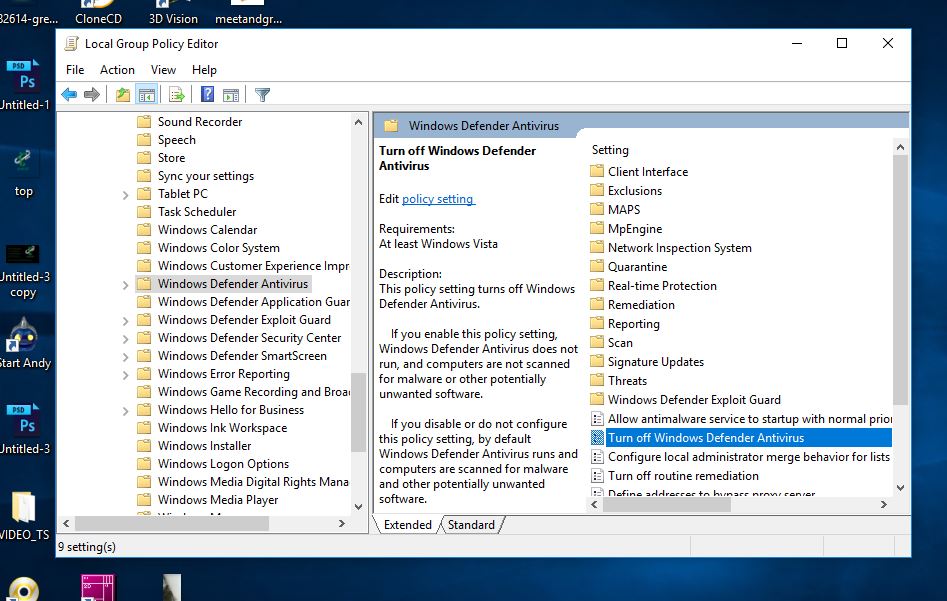
2- به مسیر Computer Configuration > Administrative Templates > Windows Components > Windows Defender می روید.

3- در جدول سمت چپ بر روی عبارت Turn off Windows Defender دو بار کلیک می کنید.

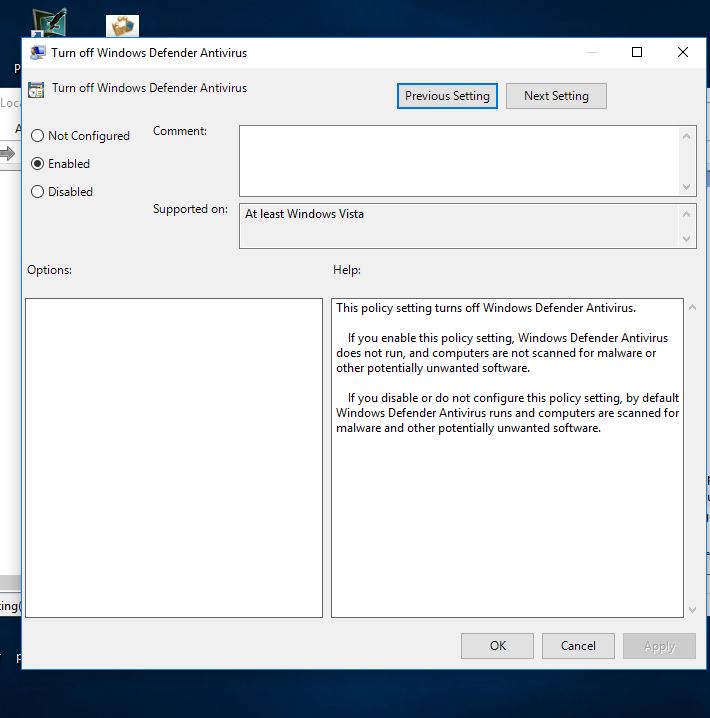
- در پنجره جدید باز شده گزینه Enabled را برای خاموش کردن ویندوز دیفندر انتخاب کرده و سپس بر روی OK کلیک می کنید.

5- در نهایت برای اعمال تغییرات انجام شده، سیستم را دوباره راه اندازی کنید.

نکته: برای فعالسازی مجدد برنامه Windows Defender تمام مسیر های ذکر شده بالا را طی کرده و تنها در مرحله 4 عبارت Not configured را انتخاب کنید.


غیرفعال کردن Windows Defender از طریق Registry:

کاربران Windows 10 Home برخلاف سایر نسخه ها به ویرایشگر Local Group Policy دسترسی ندارند، به همین دلیل برای این نوع از سیستم عامل ها باید از طریق مسیر رجیستری جهت غیر فعال کردن ویندوز دیفندر اقدام کنیم.

1- ابتدا ویرایشگر Registry را از طریق فشار دادن کلید های میانبر Windows + R و وارد کردن عبارت regedit در پنجره Run اجرا می کنید.

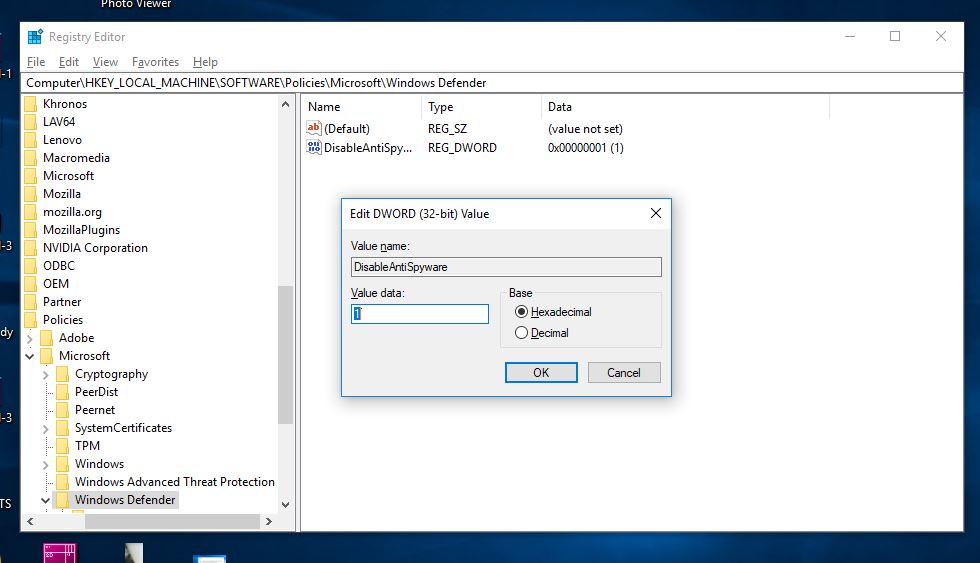
2- به مسیر HKEY_LOCAL_MACHINE\SOFTWARE\Policies\Microsoft\Windows Defender می روید.

3- در زیرشاخه جدید اگر متغیر DisableAntiSpyware مشاهده نمی شود، از طریق New –> DWORD (32-bit) value  یک متغیر DWORD (32-bit) می سازید.

4- متغیر مورد نظر را به DisableAntiSpyware تغییر نام می دهید.

5- با دابل کلیک آن را اجرا می کنید و سپس Value Date را به عدد 1 تنظیم خواهید کرد.

6- در نهایت برای اعمال تغییرات انجام شده، سیستم را دوباره راه اندازی کنید.

نکته: برای فعالسازی مجدد برنامه Windows Defender تمام مسیر های ذکر شده بالا را طی کرده و تنها در مرحله 5 عبارت Value Date را به عدد 0 تنظیم کنید.


استوری اینستاگرام

استوریز (Stories) چیست؟

قابلیت Stories یا داستان‌ها برای به اشتراک‌گذاشتن موقتی تصاویر و ویدئوها با فالورها یا همان دنبال‌کنندگان شماست. تصاویر و ویدئوهای این بخش تنها به مدت 24 ساعت و در بالای صفحه برای فالورهای شما نمایش داده خواهد شد. به این ترتیب در بالای صفحه خود و به صورت دایره‌هایی تصاویر و ویدئوهای موقت از فالویینگ‌هایتان را مشاهده می‌کنید که در 24 ساعت اخیر قرار داده شده است.

Storyها در صفحه پروفایل نمایش داده نخواهند شد و همان‌طور که گفتیم موقتی هستند. شما می‌توانید در طول روز چند Story هم منتشر کنید که هنگام نمایش به‌ترتیب برای مخاطبان ظاهر خواهد شد.

هنگام مشاهده Storyهای دیگران می‌توانید با لمس گزینه Send Message یک پیام شخصی مرتبط با آن داستان را برای فرد ارسال کنید و یا با لمس سه‌نقطه و Report تصاویر و ویدئوهای نامناسب و ناقض قوانین را گزارش دهید. همچنین عددی که بالای صفحه مشاهده می‌کنید نشان‌گر تعداد ساعاتی است که از انتشار داستان زمان گذشته و با رسیدن این عدد به 24 آن Story حذف خواهد شد.


چگونه Story ارسال کنیم؟

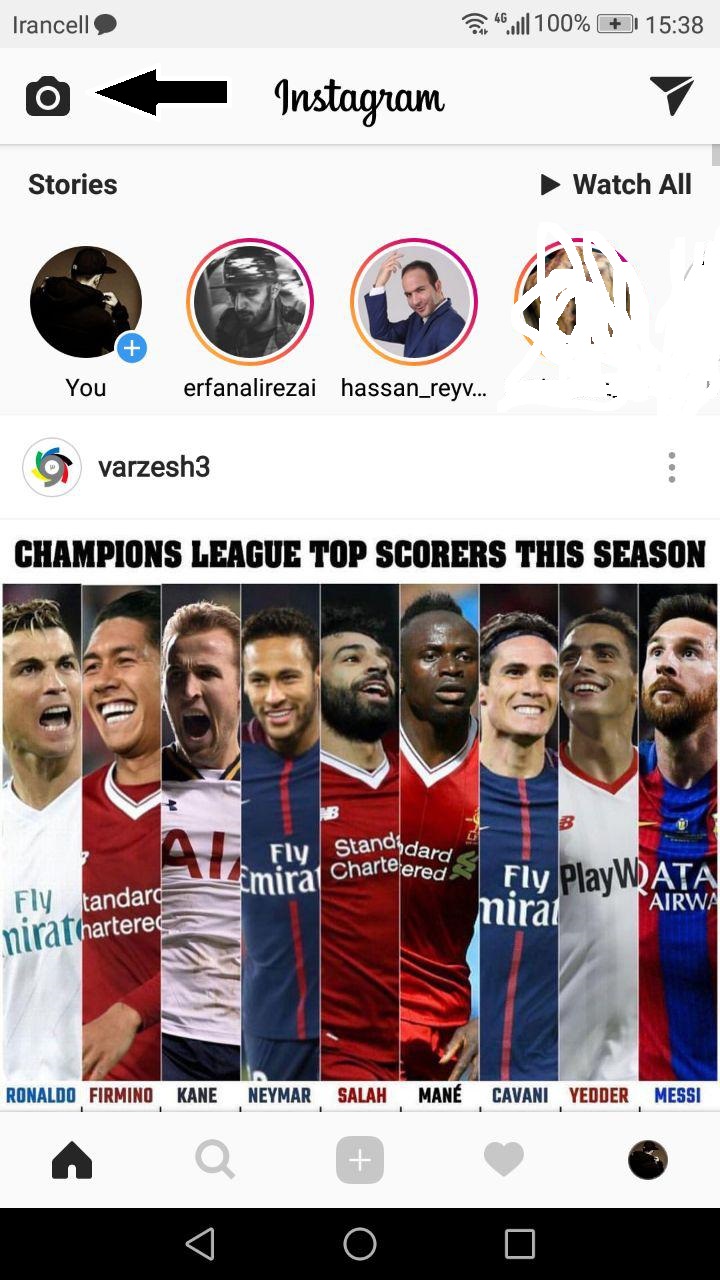
ارسال داستان یا Story در اینستاگرام بسیار ساده است. کافیست دکمه + را در بالای صفحه لمس کنید. حالا می‌توانید با فشردن دکمه دایره‌ای شکل عکس گرفته و یا با نگه‌داشتن آن تا ده ثانیه ویدئو ثبت کنید. دکمه صاعقه شکل برای فعال و غیرفعال کردن فلش دوربین بوده و دکمه‌ای با دو فلش نیز برای جابجایی بین دوربین پشت و سلفی کاربرد دارد .


اگر بخواهید تصاویر را از گالری گوشی بارگذاری کنید کافیست انگشت خود را از بالا به پایین بکشید تا تصاویری که در 24 ساعت اخیر ذخیره کرده‌اید برای شما نمایش داده شود. دقت داشته باشید تصاویر Stories و همچنین ویدئوها تمام صفحه و مستطیلی شکل هستند.

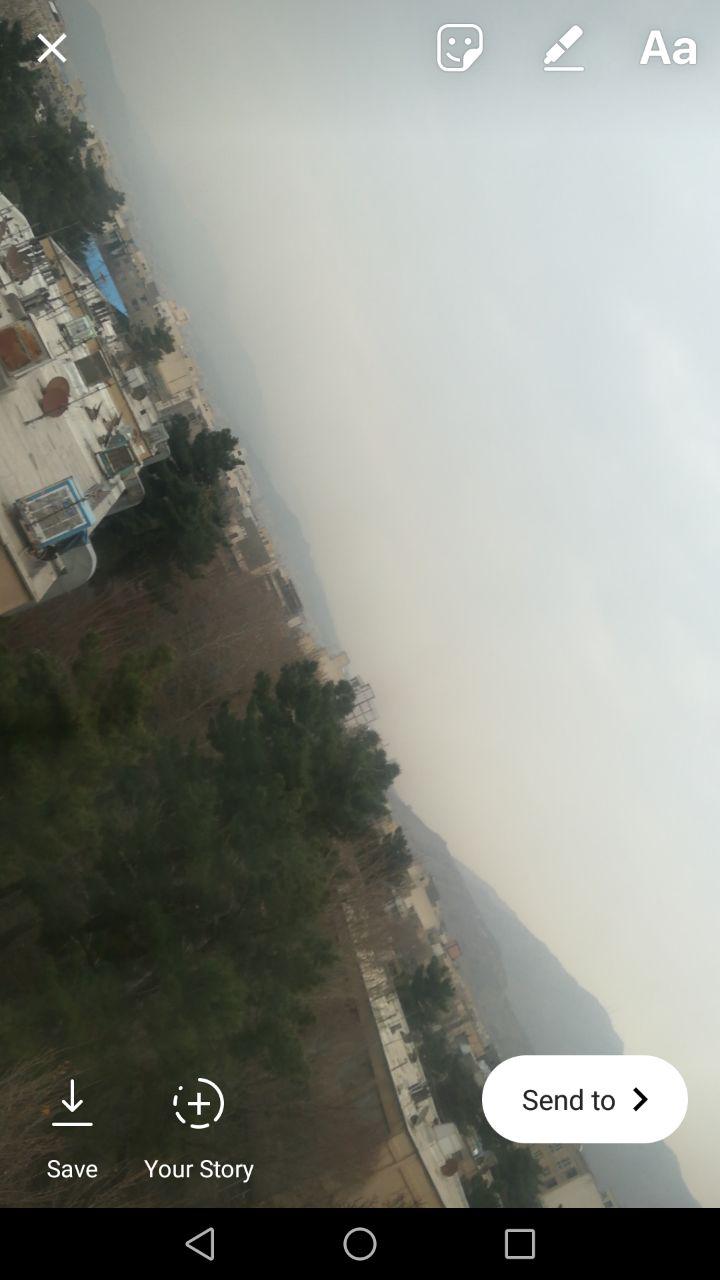
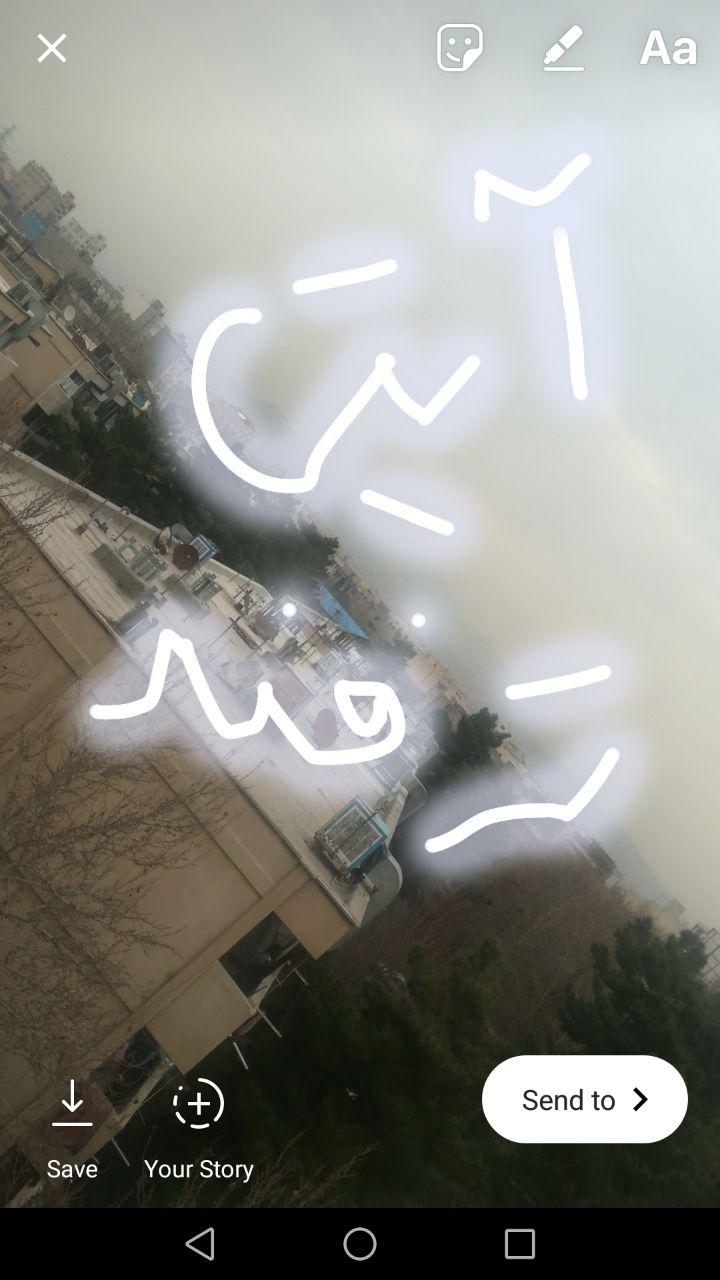
حالا می‌توانید با کشیدن انگشت از چپ به راست یا راست به چپ افکت‌های مختلف را روی تصاویر خود اعمال کنید. همچنین قادرید با لمس دکمه به شکل قلم در بالای صفحه با قلم‌های مختلف روی تصاویرتان بنویسید و رنگ قلم را نیز از پایین صفحه انتخاب کنید. یک ترفند در این صفحه برای انتخاب هر رنگ دلخواه نگه‌داشتن انگشت روی یکی از رنگ‌ها و سپس کشیدن به سمت رنگ مورد نظرتان است.


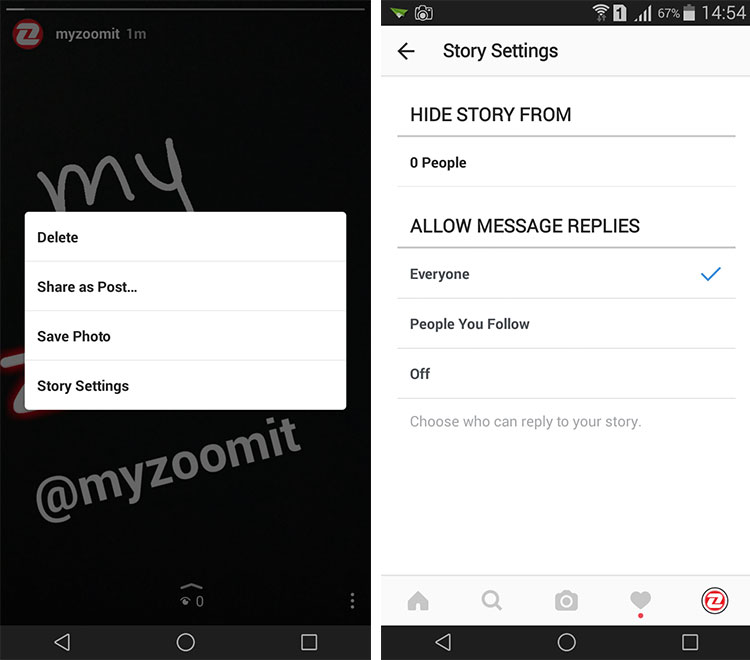
یک قابلیت دیگر نیز نوشتن روی تصاویر است که با فشردن دکمه Aa در بالای صفحه انجام می‌شود. پس از درج نوشته می‌توانید آن را با یک انگشت جابجا کرده و با دو انگشت تغییر اندازه داده و بچرخانید. وقتی کار ویرایش تصویرتان تمام شد می‌توانید با فشردن دکمه پایین سمت راست (فلش به سمت پایین) تصویر را در گالری خود ذخیره کنید و یا با فشردن دکمه دایره‌ای شکل پایین آن را ارسال کنید. همچنین می‌توانید پس از ارسال Story آن را باز کرده و با لمس سه‌نقطه و انتخاب …Share as Post آن‌را به شکل یک پست‌ عادی نیز در صفحه خود منتشر کنید.


ساخت ایمیل فیک ( تقلبی ) توسط ربات تلگرام


چگونه یک ایمیل فیک در تلگرام برای خود بسازیم ؟

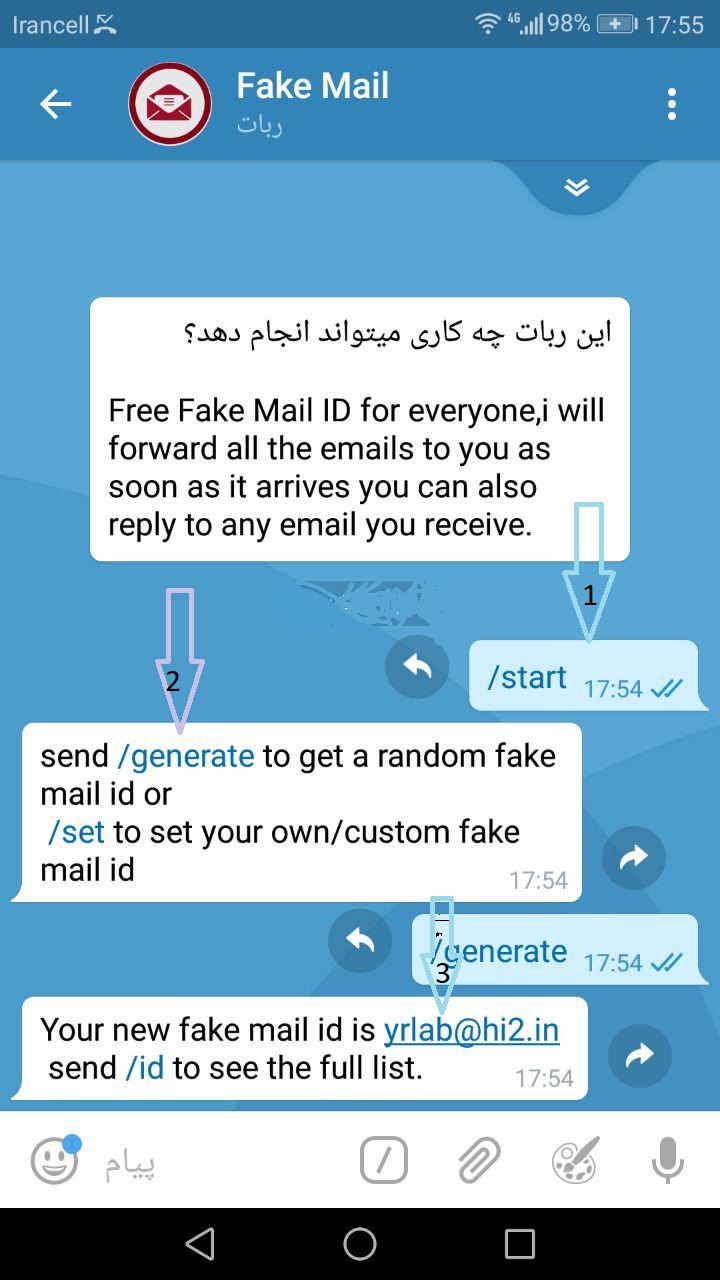
برای شروع باید با تلگرام وارد ربات @FakeMailBot شوید ( برای وارد شدن به ربات روی آیدی کلیک کنید ) و /Start را بزنید ( فلش شماره ۱ )
بعد از شروع کار با ربات کافیست /Generate لمس کنید تا یک ایمیل فیک برای شما ساخته شود ( فلش شماره ۲ )
بعد از این قادر به مشاهده ایمیل خود خواهید بود که با این فرمت می باشد : Email@hi2.in “بجای Email نام ایمیل قرار می گیرد” ( فلش شماره ۳ )


چگونه ایمیل ساخته شده را پاک کنیم ؟

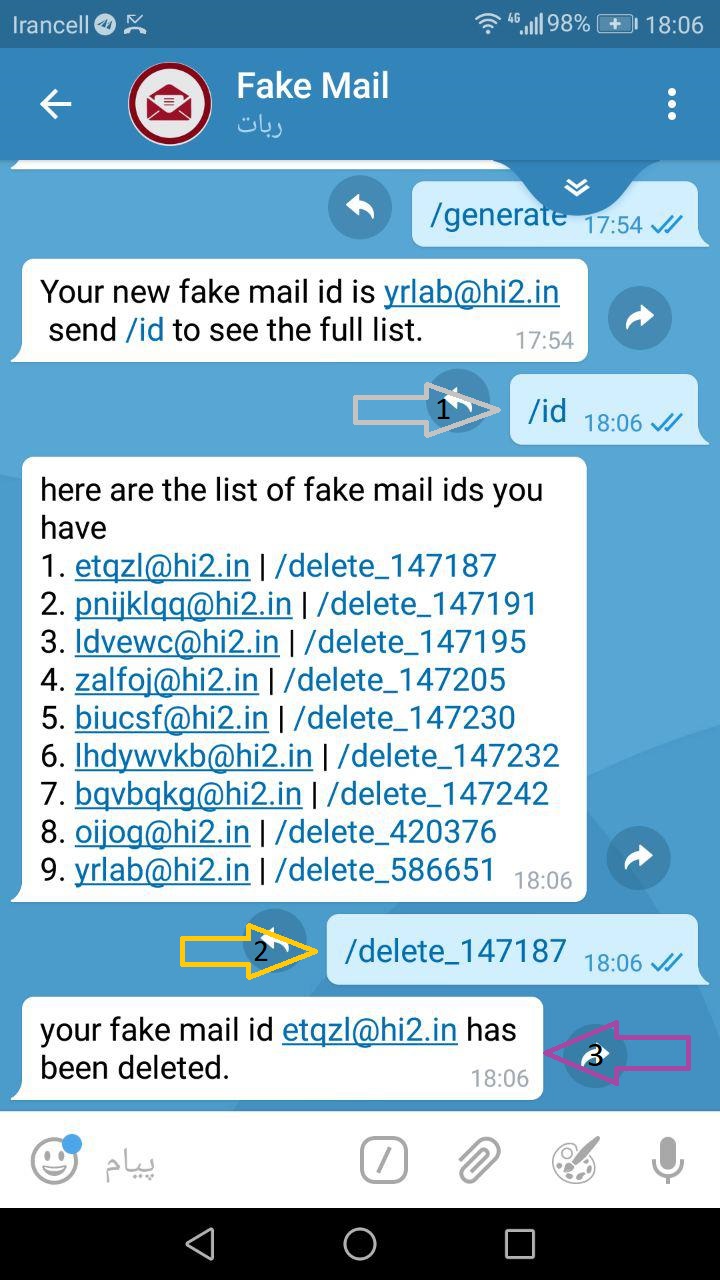
کافیست بعد از اینکه ایمیل خود را ساختید ، گزینه ی /Id را لمس کنید ( فلش شماره ۱ )
با اینکار لیستی از ایمیل هایی که برای شما ساخته شده است نشان داده می شود
برای پاک کردن باید دستوری که روبروی ایمیل مورد نظر است را لمس کنید ( فلش شماره ۲ )
بعد از زدن دستور مورد نظر آن ایمیل دیگر در دسترس نخواهد بود و برای همیشه پاک می شود ( فلش شماره ۳ )


چگونه یک ایمیل فیک با نام دلخواه بسازیم ؟

شما با این ربات به راحتی می توانید ایمیل فیک دلخواه خود را بسازید
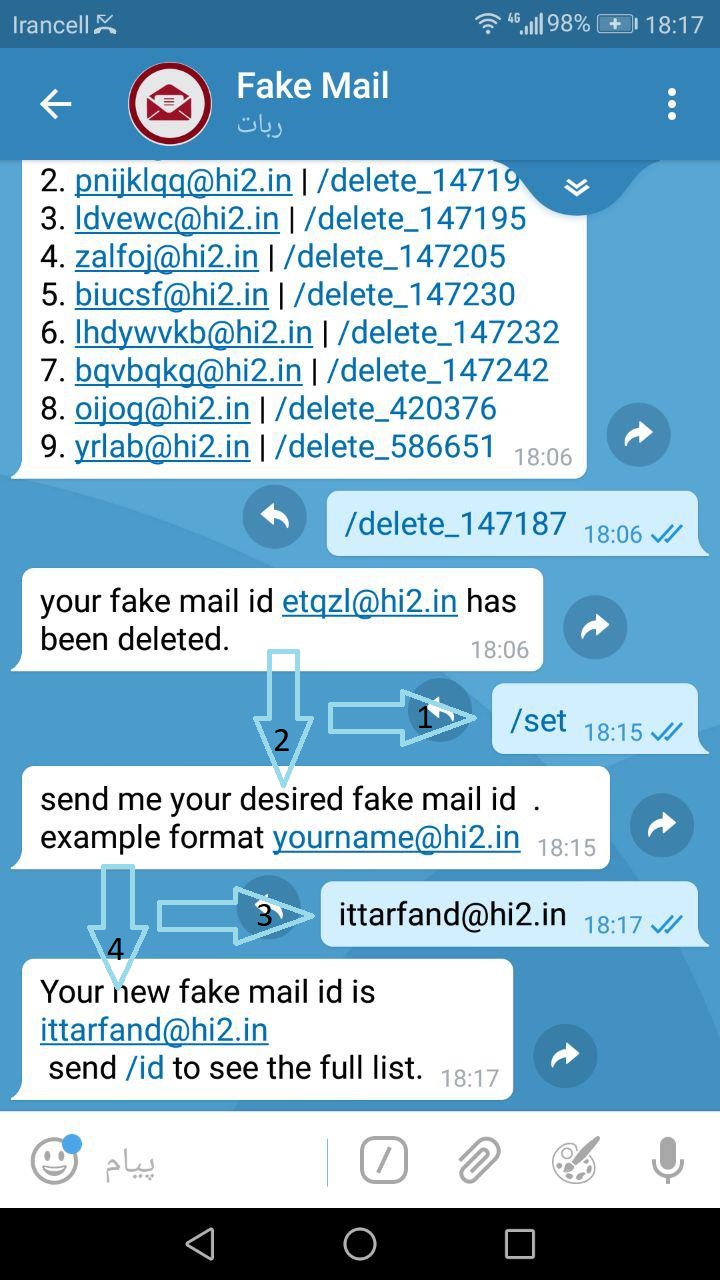
دستور /Set را لمس کنید ( فلش شماره ۱ )
مانند این شکل Yourname@hi2.in ایمیل دلخواه خود را وارد کنید “بجای Yourname نام دلخواه بگذارید” ( فلش شماره ۲ )
به عنوان مثال ما ittarfand@hi2.in را وارد می کنیم ، که با پیغام تاییدیه روبرو می شویم ( فلش شماره ۳ و ۴ )


ساخت حساب یاهو

ساخت حساب یاهو


اول به سایت یاهو مراجعه میکنیم ، در صفحه ی اطلاعات خود اطلاعات کامل و درست خود را وارد نمایید مانند تصویر:

( اگر در قسمت رمز عبور اروری داد ، یا پسوردتان آسان یا حروف لازم برای رمز کم است )

 حال بر گزینه continue کلیک می نماییم

در مرحله بعد شما شماره خود را تایید می نمایید و یک کد به شماره شما ارسال میکند و آن کد 5 رقمی را در کادر مورد نظر تایپ بنمایید 


و حال شما یک ایمیل یاهو دارید


در مرحله آخر مانند تصویر این پیام را به شما می دهد و کلمه Lets get started  را کلیک نمایید :


تصویری از صفحه ی حساب یاهو شما:

چگونه فایل‌های خودمان را مخفی کنیم؟


چگونه فایل‌های خودمان را مخفی کنیم؟
بسیاری از گوشی‌های هوشمند از قابلیت پنهان کردن فایل‌ها و تصاویر بهره نمی‌برند و به همین دلیل بسیاری از کاربران از برنامه‌های مختلفی برای این‌کار استفاده می‌کنند.
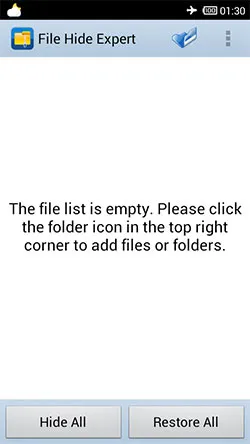
یکی از این برنامه‌ها File Hide Expert نام دارد. برنامه‌ای رایگان که به کاربران اجازه مید‌هد، فایل‌های خودشان را مخفی کنند. زمانی که این برنامه را اجرا می‌کنید، با پیغامی مواجه می‌شوید که به خالی بودن پوشه‌ی فایل‌های مخفی اشاره می‌کند.
روی آیکون فولدری که در بالای سمت راست برنامه دیده می‌شود، تپ کنید.

file-hide-expert

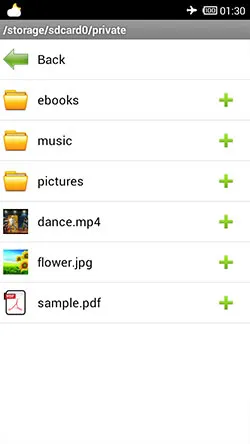
این برنامه همانند یک نرم‌افزار مدیریت فایل‌ها کار می‌کند. اگر بدانید فایلی که می‌خواهید انتخاب کنید در کجا قرار دارد، به‌راحتی می‌توانید آن را پیدا کنید. فایل خود را انتخاب کرده و به منوی اصلی برنامه برگردید.

file-hide-expert

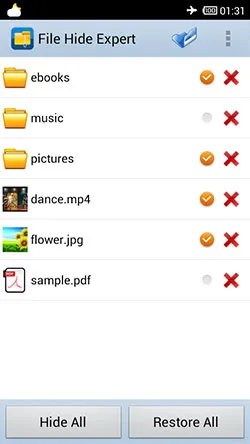
در این قسمت گزینه‌ی Hide All را انتخاب کنید تا فایل‌هایی که انتخاب کرده‌اید، مخفی شوند. فایل‌هایی که مخفی می‌شوند دیگر در قسمت‌های عمومی گوشی به نمایش در نمی‌آیند. برای دیدن مجدد این فایل‌ها هم باید وارد برنامه شوید و روی گزینه‌‌ی Restore All تپ کنید.

file-hide-expert

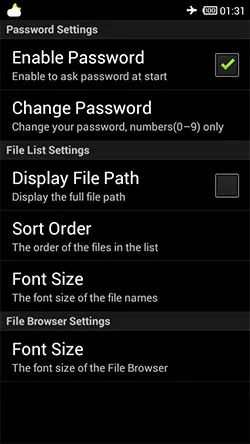
البته در این روش هم اطلاعات شما امن نخواهد بود. هر کسی که به گوشی دسترسی داشته باشد، می‌تواند وارد برنامه‌ی File Hide Expert شود و فایل‌های شما را ببیند. اینجاست که باید از قابلیت رمز عبور این برنامه استفاده کنید.

file-hide-expert

از منوی پایین این برنامه به قسمت Settings بروید. اولین گزینه‌ی این بخش فعال کردن رمز عبور است. آن را فعال کنید و رمز عبور خودتان را در قسمت‌های مشخص شده بنویسید. باید به این نکته توجه داشته باشید که رمز عبور را فراموش نکنید. با فراموش کردن رمز عبور دیگر نمی‌توانید وارد این نرم‌افزار شوید.
برنامه‌ی File Hide Expert را از فروشگاه گوگل پلی دانلود کنید.

چگونه تصاویر را مخفی کنیم؟
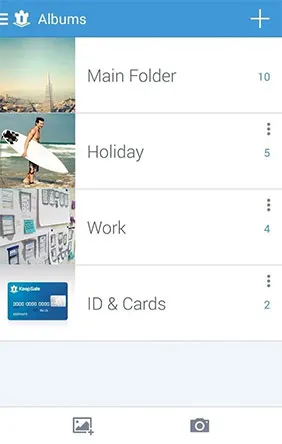
درحالی که با برنامه‌ی File Hide Expert می‌توانید تمام فایل‌ها را مخفی کنید، برنامه‌های دیگری وجود دارند که تنها برای پنهان کردن تصاویر ساخته شده‌اند. یکی از بهترین برنامه‌ها برای پنهان کردن تصاویر KeepSafe نام دارد.
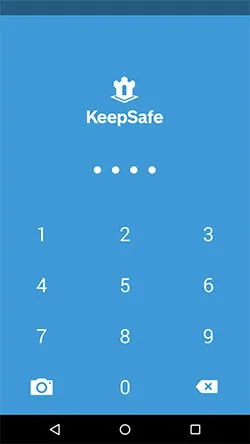
برنامه‌ی KeepSafe به عنوان یک گاوصندوق دیجیتالی شناخته می‌شود که می‌تواند فایل‌های مختلف را پنهان کند. برای کار کردن با این برنامه باید PIN درست کنید. همچنین با این برنامه می‌توان فایل‌های مخفی شده را روی سرویس‌های ابری هم آپلود کرد.
این برنامه یک نسخه‌ی رایگان دارد و برای استفاده از ویژگی‌های بیشتر باید نسخه‌ی پرمیوم آن را با قیمت ۴٫۹۹ دلار خریداری کنید.

file-hide-expert

زمانی که این برنامه را نصب می‌کنید، با راهنمایی برای قرار دادن PIN روی گوشی مواجه می‌شوید.

file-hide-expert

با انتخاب آیکون add picture که در پایین صفحه نمایش و در سمت راست قرار گرفته، می‌توانید عکس‌های مختلف را انتخاب کنید.

اضافه کردن عکس‌ها به این برنامه و حذف کردن آن‌ها کار آسانی خواهد بود.

از فروشگاه گوگل پلی می‌توانید برنامه‌ی KeepSafe را دانلود کنید.

چگونه یک برنامه را پنهان کنیم؟
برنامه‌های زیادی روی سیستم‌عامل اندروید وجود دارند که نمی‌توانید آن‌ها را پاک کنید. پنهان کردن این برنامه‌ها یک راه مناسب برای ندیدن آن‌ها خواهد بود. این کار باعث می‌شود که آیکون‌های کمتری هم روی منوهای گوشی قرار بگیرند. البته قابلیت پنهان کردن برنامه‌ها روی برخی از گوشی‌های سامسونگ وجود دارد و کاربران بدون استفاده از برنامه‌ی خاصی می‌توانند این کار را انجام دهند.
اگر گوشی شما از برنامه‌های پنهان کننده پشتیبانی نمی‌کند، بهتر است از لانچر نوا (Nova Launcher) استفاده کنید. این برنامه یکی از بهترین لانچرهای موجود برای پلتفرم‌های اندروید است که گزینه‌های زیادی را در اختیار کاربران قرار می‌دهد.
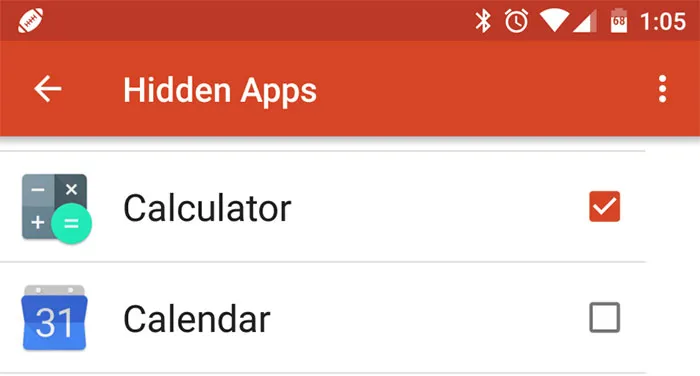
پس از نصب این برنامه وارد قسمت Setting شوید و روی App & Widget Drawers بروید و از آنجا Hide Apps را انتخاب کنید. در این قسمت برنامه‌هایی که می‌خواهید را انتخاب کرده تا دیگر مشاهده نشوند.

Nova Launcher

برای مشاهده‌‌ی دوباره‌ی برنامه‌ها هم به منوهای قبلی برگردید و آن‌ها را دوباره انتخاب کنید تا به نمایش دربیایند.

لانچر نوا را هم می‌توان از سایت گوگل پلی دانلود کرد.

روش‌های دیگر

یک راه حل دیگر هم برای به نمایش درنیامدن تصاویر در محصولات اندرویدی وجود دارد. می‌توانید تصاویری که می‌خواهید در گالری گوشی نمایش داده نشوند را به فولدر موسیقی یا فولدر مدارک ببرید. در حالی که فایل‌ها پنهان نمی‌شوند، در گالری گوشی نمایش داده نخواهند شد. این کار را می‌توانید با یک برنامه‌‌ی مدیریت فایل‌ها انجام دهید.

روش hard reset یا ریست فکتوری گوشی در صورت فراموشی پسورد گوشی

آموزش ریست فکتوری در اندروید (Hard Reset)


در موبایل های قدیمی، در بخش تنظیمات گزینه ای با عنوان Factory Reset قرار داشت. با زدن این گزینه، موبایل به حالت تنظیمات کارخانه برمیگشت و اگر مشکل نرم افزاری وجود داشت برطرف میشد.

در گوشی های جدید چنین گزینه ای وجود ندارد. ولی به جای آن گزینه هایی مثل Hard Reset قرار دارد.


در این مطلب، هارد ریست در موبایل و تبلت های اندرویدی را بررسی میکنیم.


Hard Reset چیست؟

منظور از Hard Reset بازگرداندن گوشی به تنظیمات کارخانه است. اگر گوشی شما مشکلات نرم افزاری پیدا کرده باشد، با این کار مشکلات آن برطرف خواهد شد. این کار چیزی شبیه به فلش کردن در گوشی های قدیمی است. اما توسط خود کاربر به راحتی قابل انجام میباشد.


انجام Hard Reset، وقتی امکان روشن کردن گوشی وجود دارد

اگر سیستم عامل اندروید شما بالا می آید، میتوانید از داخل موبایل آن را ریست کنید. Hard Reset در گوشی های اندرویدی در بخش Setting و Backup and Restore در دسترس است.

(با نام Reset، یا Hard Reset، یا Factory Reset)


بعد از انتخاب این گزینه، باید تعیین کنید که آیا میخواهید حافظه جانبی هم پاکسازی شود یا خیر؟ اگر موبایل شما مشکلات شدید نرم افزاری دارد و یا مشکوک به ویروسی بودن است، توصیه میکنیم حافظه جانبی را هم پاکسازی کنید.


انجام Hard Reset، وقتی گوشی اصلا روشن نمیشود

اگر مشکلات نرم افزاری گوشی شما به قدری شدید است که اصلا بالا نمی‌آید، میتوانید وقتی خاموش است توسط دکمه های موبایل آن را هارد ریست کنید. روش انجام این کار در موبایل های اندرویدی مختلف کمی با هم فرق میکند. ما به عنوان نمونه، یکی از آنها را اینجا معرفی میکنیم:


روش اول
(این روش برای بیشتر گوشی های اندرویدی کار میکند)
1. گوشی را شارژ کنید تا حداقل 30 درصد باتری داشته باشد.
2. گوشی را خاموش کنید.
3. وقتی گوشی خاموش است، دکمه های Power و Volume Up را همزمان برای چند ثانیه نگه دارید.
4. منوی بوت اندروید ظاهر خواهد شد. مراحل را ادامه دهید تا گوشی Reset شود و بالا بیاید.


روش دوم
(اگر روش بالا روی گوشی شما کار نکرد)
1. گوشی را شارژ کنید تا حداقل 30 درصد باتری داشته باشد.
2. گوشی را خاموش کنید.
3. گوشی را روشن کنید. به محض اینکه چراغ آن روشن شد، دکمه Volume Up را چند بار پشت سر هم بزنید.
4. منوی بوت اندروید ظاهر خواهد شد. مراحل را ادامه دهید تا گوشی Reset شود و بالا بیاید.

اموزش ساخت ربات تلگرام

سلام این سری می خوام برای شما نحوه ی ساخت روبات تلگرام را توضیح دهم:


1_در ربات های @Createyourbot و @BotFather عضو شوید


2_بعد از عضویت در ربات ها در ربات بات فادر کلمه ی newbot/ را بزنید مثل تصویر:

3_و بعد از این که newbot/ را زدید، از شما نام ربات را میپرسد و شما نام بات را بزنید مانند تصویر:


 4_ حال از شما یوزر ربات می خاهد و شما در این کار مجبورید که اخر یوزر روبات bot_ را وارد کنید و وقتی اشکالی در یوزر شما باشد پامی که در تصویر پایین هست را نشان نمی دهد:


5_حال بعد از این که پیامی حاوی کد توکن برای شما ارسال میکند و شما اول به ربات @Createyourbot بروید و گزینه ی ایجاد یک ربات جدید را بزنید و بعد که به شما پیامی ارسال کرد پیام حاوی توکن را برایش بفرستید وبعد پیامی دوباره برای شما ارسال میکند که وقتی که روی آن میزنید می توانید می توانید تنظیمات ربات را در دست داشته باشید:

دیلیت اکانت ایمیل گوگل

برای حذف اکانت گوگل (سرویس های مربوط به گوگل مانند جیمیل، گوگل پلاس، گودر و ...) کافی است مراحل زیر را دنبال کنید. در هر مرحله ای سوال پیش آمد کافی است در قسمت نظرات آن را زا ما بپرسید تا به آن پاسخ گوییم.

1- وارد جیمیل خود شوید می توانید از این لینک استفاده کنید و یا اینجا کلیک کنید تا به صفحه شکل زیر بروید. در اینجا نام کاربری و کلمه عبور خود را وارد نمایید:

2- سپس در بالای صفحه و سمت راست کنار عکس خود کلیک کنید و روی لینک my Account کلیک کنید:


3- سپس در پایین صفحه و در قسمت روی Delete your account or services و بعد بر روی Delete Google Account and data کلیک نمایید:


4_و حال به صفحه ای که شما رمز خود را میزنید می روید و حال رمز خود را بزیند :

5_حال به پایان صفحه ی آمده بروید و مواردی که ذکر کرده را بر روی مربع مشخص شده بزنید تا تایید شود و بعد گزینه DELETE ACCOUNT را بزنید مانند عکس:


6_و بعد از انجام عملیات بالا پیامی مانند عکس پایین برای شما نمایش داده می شود:

7_و در فهرست ایمیل ها گوگل شما به این صورت نمایش داده می شود:


اموزش ساخت ایمیل گوگل(جیمیل)

ساختن جیمیل بسیار ساده است، فقط کافیست مراحل زیر را طی کنید تا شما هم برای خود یک جیمیل داشته باشید. (به هنگام خواندن این مطلب هرجا که برایتان سوالی پیش آمد یا با مشکلی مواجه شدید، در بخش نظرات ذکر کنید.)

1. برای ساختن جیمیل ابتدا به آدرس gmail.com بروید و یا اینجا کلیک کنید.

2. سمت راست بالای صفحه بر روی دکمه Create an account کلیک کنید:


3. شروع به پر کردن فرم می کنیم. در قسمت Name نام و نام خانوادگی خود را بنویسید.

4. در قسمت Choose your username نام کاربری خود را وارد کنید (تنها از حرف، عدد و نقطه استفاده کنید). انتخاب یک نام کاربری که تابحال انتخاب نشده باشد شاید کمی دشوار باشد چراکه ملیون ها نفر از جیمیل استفاده می کنند و هر کدام آدرس مخصوص به خودشان را دارند. در مستطیل خالی نام کاربری مورد نظر خود را وارد کنید بعد از رفتن به مرحله بعد خودکار چک خواهد شد که این نام کاربری قابل قبول هست یا خیر. معمولاً با اضافه کردن یک عدد به انتها نام کاربری پذیرفته خواهد شد!

5. در قسمت Create a password و Confirm your password کلمه عبور خود را وارد کنید  (رمز عبوری که انتخاب می کنید را در اختیار هیچکس قرار ندهید، در انتخاب رمز عبور از حروف و اعداد استفاده کنید تا رمز عبورتان امن باشد. همچنین سعی کنید در رمز عبورتان از نام خودتان، شماره شناسنامه و موارد مشابه استفاده نکنید چون نشخیص آنها برای دیگران آسان است).

6. در قسمت Birthday ماه، روز و سپس سال تولد خود را به میلادی انتخاب کنید.

7. در قسمت Mobile phone کشور و شماره تلفن همراه خود را وارد کنید (این قسمت اختیاری است ولی یکی از بهترین راه ها برای جلوگیری از سوء استفاده دیگر افراد از اکانت گوگلی شما است و گوگل از شماره شما برای هیچ کار دیگری استفاده نمی کند و من به شما توصیه می کنم شماره خود را وارد کنید.)

8. در قسمت Your current email address شما باید یک ایمیل از خود ذکر کنید، اگر در حال حاضر ایمیل دیگری دارید (جیمیل، ایمیل یاهو، لایو، هات میل، …) آنرا در این قسمت ذکر کنید، این ایمیل بسیار مهم است چرا که اگر روزی رمز عبور خود را فراموش کنید و به گوگل اطلاع بدهید، رمز عبور را به این ایمیل برای شما می فرستد. پس فقط اگر به ایمیل خود اطمینان دارید آنرا در این قسمت ذکر کنید. اما اگر اولین بار است که ایمیل می سازید و ایمیل دیگری ندارید، این قسمت را خالی بگذارید.

نمونه فرم پر شده تا اینجای کار:

و وقتی که اطلاعات وارت شده درست و کامل باشد شما را به صفحه جیمیل خود میبرد و مانند عکس زیر:

ادمه اموزش اینستاگرام

پیدا کردن موضوعات مورد نظر به کمک هشتگ
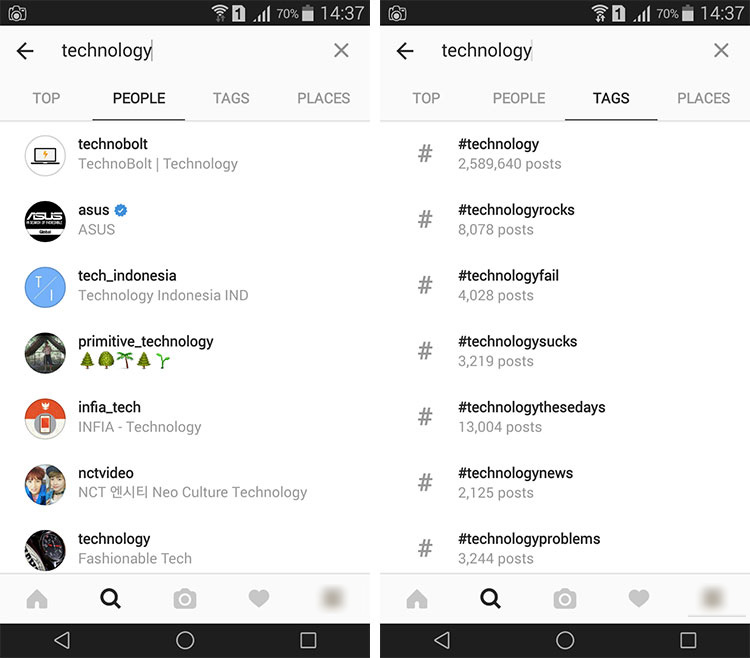
 

با توجه به مورد قبلی، می‌توان از این موضوع برای پیدا کردن موضوعات مورد نظرتان نیز استفاده کنید. برای مثال تصور کنید قصد مشاهده‌ی چند عکس مربوط به تکنولوژی را دارید. کافی است به بخش هشتگ‌ها رفته و در بخش جستجو، کلمه‌ی Technology را وارد کنید. همانطور که در تصویر بالا نیز مشاهده می‌کنید 2 میلیون‌ نتیجه برای آن پیدا شده است که همگی در رابطه با تکنولوژی هستند و با کلیک روی آن، نتایج به صورت تصاویر کوچک در کنار هم به نمایش در خواهند آمد. مزیت دیگر این روش نیز هنگامی است که شما به دنبال پیج شخصی (برای مثال علی کریمی) هستید اما اطلاعی از ID دقیق او ندارید. در این هنگام کافی است تا به بخش هشتگ‌ها رفته و کلمه‌ی alikarimi را جستجو کنید. در بین هزاران نتیجه‌ی به دست آمده، احتمالا در یکی از عکس‌ها حساب اصلی شخص مورد نظرتان تگ شده که از این طریق می‌توانید پیج اصلی وی را پیدا کنید.


تگ چیست؟ نحوه‌ی منشن و تگ کردن افراد در عکس‌ و متن‌ها


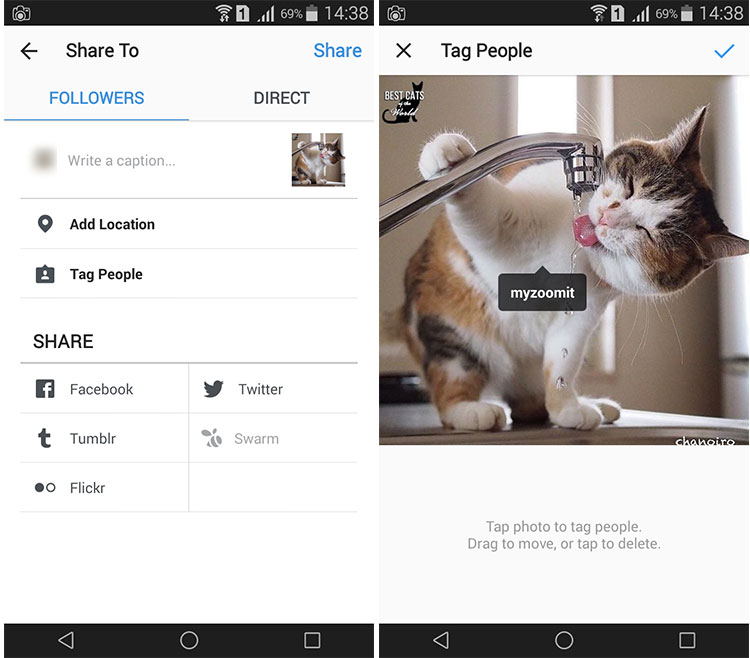
تگ: حتما مشاهده کرده‌اید که با کلیک روی بعضی از عکس‌های ارسال شده در اینستاگرام، چند نام برچسب‌مانند روی آن ظاهر می‌شود. این امر برای درج پروفایل افراد (مانند علی کریمی که پیش‌تر ذکر شد) یا اشیای(!) موجود در عکس به کار می‌رود. این عمل، یعنی ثبت اکانت یک شخص یا شی در عکس، تگ کردن افراد نامیده می‌شود. برای این کار و تگ کردن افراد در عکس‌های خودتان کافی است تا هنگام ارسال پست مانند تصویر بالا، در بخش پایین توضیحات، گزینه‌ی Tag People را زده و با کلیک روی صورت شخص یا هر مکان دلخواه از عکس، نام فرد مورد نظر را به آن بچسبانید. به همین سادگی حساب کاربری وارد شده، روی عکس مورد نظر درج خواهد شد.

منشن: علامت @ به نوعی حکم لینک‌دهنده به اکانت‌ها را دارد. برای مثال نام‌کاربری ما در اینستاگرام myzoomit است. برای آنکه شخصی را به پیج ما هدایت کنید، تنها کافی است تا علامت @ را در ابتدای نام‌کاربری قرار بدهید و به صورتmyzoomit@ آن را وارد پست یا کامنت کنید. بعد از ارسال، این عبارت تبدیل به لینکی آبی رنگ می‌شود که با کلیک روی آن مستقیما به صفحه‌ی زومیت منتقل خواهید شد.

این موضوعات حکم اطلاع‌رسانی برای صاحب اکانت را نیز خواهند داشت. به این معنا که اگر شما در یک عکس، پست یا کامنت، شخصی را منشن یا تگ کنید، آن شخص به محض آنلاین شدن پیغامی دریافت خواهد کرد و به پست یا کامنت ارسال شده توسط شما منتقل خواهد شد. این موضوع زمانی کاربرد خواهد داشت که قصد جواب دادن به کامنت فردی را داشته باشید و با این امکان، بتوانید او را از جواب ارسال شده توسط خودتان آگاه کنید. ضمن آنکه از این ویژگی می‌توان برای هدایت دوستان خود به یک پست خاص که فکر می‌کنید برای او جالب است نیز استفاده کنید.


آموزش ارسال پیام خصوصی توسط Direct
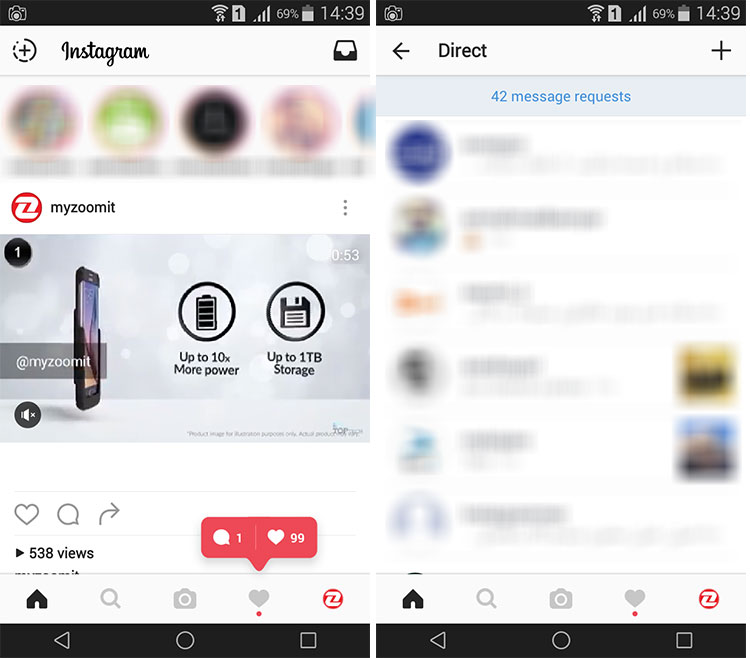
در اینستاگرام نیز می توانید مانند شبکه های اجتماعی دیگر با دوستان خود به صورت خصوصی در تماس باشید. برای اینکار باید از دایرکت مسیج استفاده کنید تا بتوانید به صورت متنی یا ارسال عکس و ویدئو، با دوستان خود به صورت دو نفره گفتگو کنید. دسترسی به اینباکس دایرکت مسیح به این صورت است که در صفحه ی اصلی برنامه و در منوی بالا، باید آیکون مربوط به دایرکت مسیج را لمس کنید تا وارد صندوق دریافت و ارسال شوید. برای ارسال پیام دایرکت به افراد نیز کافیست به پیج آن ها رفته و با لمس سه نقطه در بالای صفحه، Send Message را انتخاب کنید.


آگاه شدن از پست‌های یک پیج بخصوص و بلاک کردن کاربران مزاحم
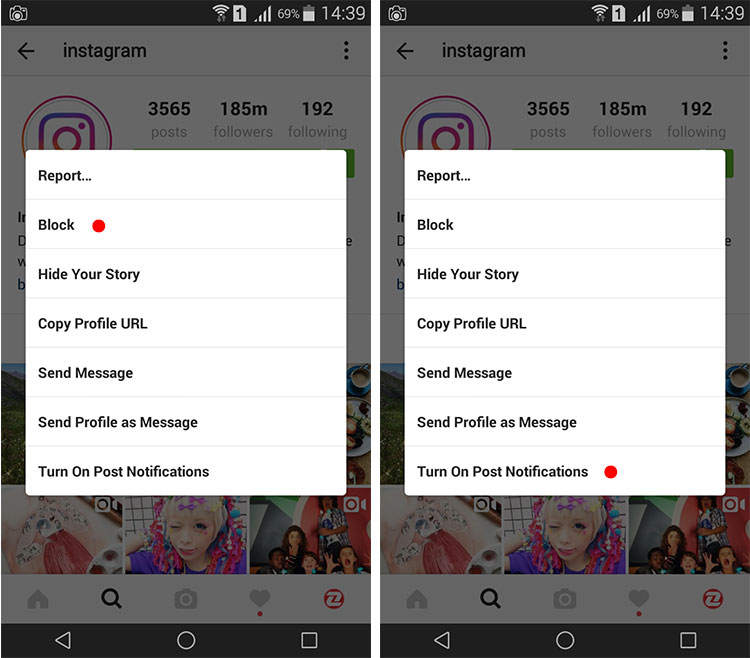
ر اینستاگرام می‌توانید توسط ابزار Turn Notification ON افراد بخصوصی را مشخص کرده و به صورت نوتیفیکیشن از پست‌های جدید آن‌ها با خبر شوید. در حالت عادی هیچ اطلاع‌رسانی خاصی برای پست‌های جدید صورت نمی‌گیرد و تنها با مراجعه به بخش فیدها، قادر به مشاهده‌ی تمام پست‌ها خواهید بود. با این امکان اما، می‌توانید افرادی که برای شما مهم هستند را به این لیست وارد کنید تا در هر زمانی از روز که پست جدیدی از این افراد منتشر شد، بتوانید به سرعت آن را مشاهده کنید. برای این امر کافی است به پروفایل افراد مراجعه کنید و مانند تصویر بالا، بعد از لمس گزینه‌ی سه‌نقطه، روی گزینه‌ی مشخص شده کلیک کنید. نکته ی مهمی که در رابطه با این ویژگی وجود دارد این است که برای مشاهده ی این گزینه، شما "باید" آن شخص را فالو کرده باشید در غیر این صورت چنین گزینه ای در پروفایل او مشاهده نخواهید کرد.

مانند تمام شبکه‌های اجتماعی دیگر، اینستاگرام نیز دارای افراد مزاحمی است که به شکل های مختلف، ممکن است باعث آزار شما شوند. برای بلاک کردن این افراد کافی است تا به پروفایل این اشخاص رفته و در همان منوی بالا، دکمه‌ی Block را انتخاب کنید.


استفاده از چند اکانت به طور همزمان
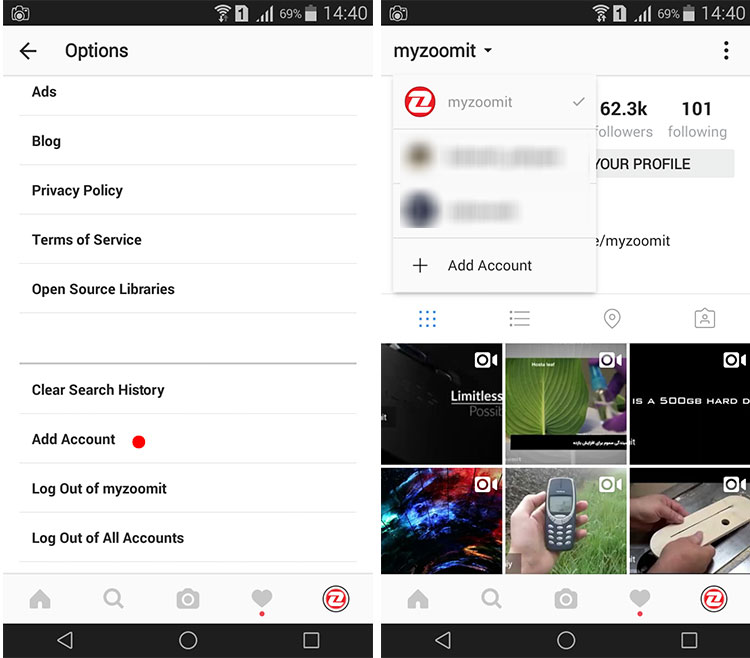
 

شاید بتوان گفت محبوبت ترین ویژگی جدیدی که ذر سال های اخیر به اینستاگرام اضافه شده است امکان استفاده ی همزمان از چند اکانت اینستاگرام است. اگر در حال استفاده از نسخه های آخر اینستاگرام باشید، در انتهای منوی تنظیمات اینستاگرام گزینه ای تحت عنوان Add Account مشاهده خواهید کرد که می توانید با استفاده از آن، اکانت های دیگر خود را (تا سقف 5 اکانت) به اینستاگرام اضافه کنید و بدون نیاز به نصب نسخه های جداگانه، بین اکانت های خود سوئیچ کنید.


معرفی و استفاده از قابلیت Stories
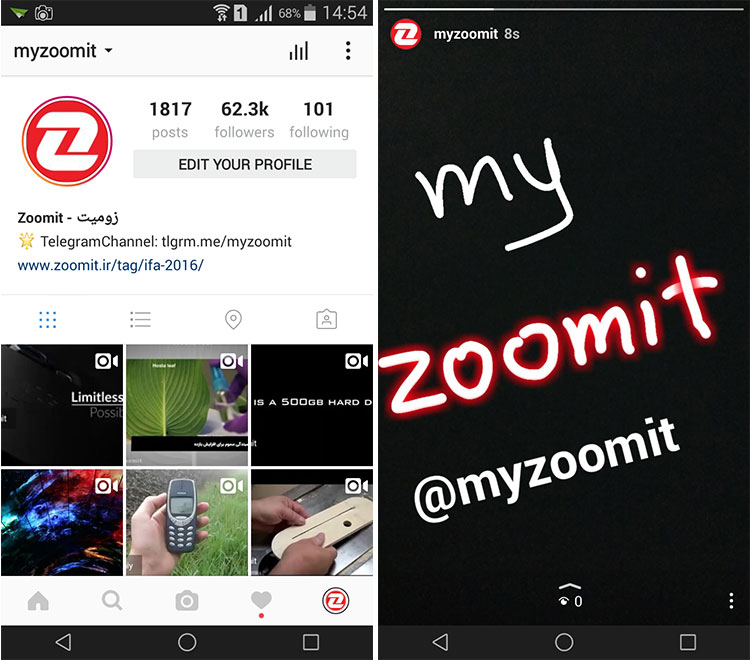
 

اینستاگرام با الهام گرفتن از اپلیکیشن اسنپ چت ویژگی جدیدی با نام Stories به خود اضافه کرده است. این قابلیت جدید کاربرد زیادی ندارد و با عدم استفاده از آن چیز خاصی را از دست نخواهید داد با این حال به طور مختصر آن را به شما معرفی خواهیم کرد. Stories اینستاگرام قابلیت تعریف یک داستان کوتاه ۲۴ ساعته را به شما خواهد داد. برای مثال وقتی به یک مهمانی تولد دعوت شده‌اید می‌توانید به جای آنکه عکس‌های خود را نوبت به نوبت در اینستاگرام ثبت کنید، تمام آن‌ها را در قالب یک داستان برای دوستان خود به نمایش بگذارید. دسترسی به این بخش از منوی بالای اینستاگرام در صفحه‌ی فیدها امکان‌پذیر است به این صورت که در ابتدا باید اینستاگرام خود را به آخرین نسخه بروزرسانی کنید سپس گزینه‌ی ایجاد Stories به منوی بالایی و کنار لوگوی اینستاگرام اضافه خواهد شد. در زیر همین بخش و در بالای بخشی که پست‌های فید شروع شود می‌توانید Stories‌های دوستان خود را مشاهده کنید. با لمس اولین گزینه در این بخش، Stories مورد نظر بارگذاری می‌شود و برای شما به نمایش در خواهد آمد. با لمس هر عکس در Stories می‌توانید به عکس بعدی بروید و با کشیدن انگشت خود از سمت راست به چپ نیز می‌توانید به Stories مربوط به شخص بعدی منتقل شوید. نحوه‌ی ثبت عکس و ویدیو به این صورت است که با لمس کوتاه گزینه‌ی موجود می‌توانید به ثبت عکس بپردازید و با نگه داشتن طولانی آن نیز عملیات ضبط ویدیو آغاز می‌شود. در صورتی که انگشت خود را روی صفحه به سمت راست یا چپ بکشید نیز می‌توانید افکت‌های مختلف را روی تصاویر اعمال کنید. تفاوت‌های مهمی بین ارسال پست در حالت Stories با حالت عادی وجود دارد.
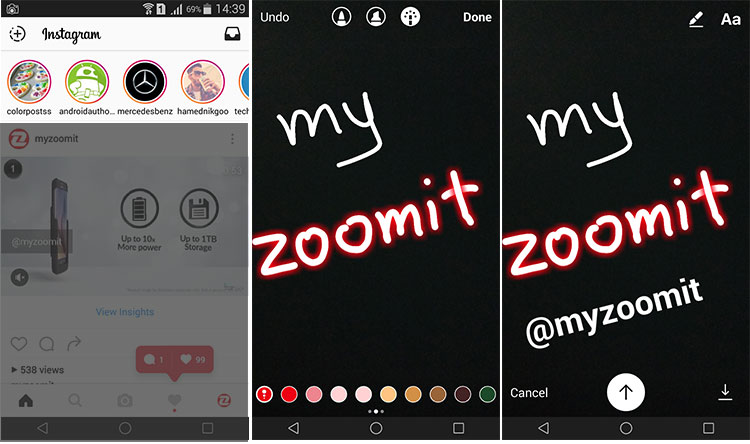
اولین و شاید مهم‌ترین تفاوت این است که پست هایی که در حالت Stories منتشر می کنید تنها 24 ساعت ماندگاری خواهند داشت و بعد از آن به صورت خودکار حذف خواهند شد. دومین تفاوتی که وجود دارد این است که در حالت عادی شما تنها قادر به اعمال افکت‌های مشخصی رو عکس‌ها یا ویدیوها بودید اما در بخش Stories شما می‌توانید روی ویدیو یا عکس مورد نظر متن اضافه کنید یا حتی با قلمو روی آن نقاشی بکشید تا پست ارسالی خود را بیش از پیش جذاب و مدرن کنید. اسکرین شات بالا نمونه‌ی بسیار ساده‌ای است که می‌توانید روی عکس‌ها اعمال کنید و آن را به بخش Stories خود اضافه کنید. سومین تفاوتی که بین پست عادی و Stories وجود دارد این است که پست‌های عادی برای تمامی کسانی که شما را فالو کرده باشند قابل مشاهده خواهد بود اما پست‌هایی که در قالب Stories منتشر می‌کنید می‌توانند تنها برای افراد دلخواه شما نمایش داده شوند. اگر سری به تنظیمات Stories بزنید مشاهده خواهید کرد که در حالت پیش‌فرض نمایش آن برای تمام فالوور‌های شما تنظیم شده است. در همین بخش می‌توانید حالت نمایش را تنها برای افرادی که شما آن‌ها را فالو کرده‌اید تنظیم کنید تا با وجود فالوورهای چند ده هزارتایی، استوری شما تنها برای افرادی که می‌شناسید و آن‌ها را فالو کرده‌اید قابل نمایش باشد. ضمن آنکه با ورود به پروفایل هر شخص و کلیک روی گزینه‌ی سه نقطه، می‌توانید او را به لیست کسانی که اجازه‌ی تماشای استوری‌های شما را ندارند اضافه کنید.پ


نکته‌ی آخری که باید در رابطه با بخش Stories به شما بگوییم نحوه‌ی اضافه کردن پست‌های بیشتر به بخش استوری است. اگر Stories برخی پیج‌ها را مشاهده کرده باشید حتما مشاهده کرده‌اید که برخی Stories‌ها از چند عکس تشکیل شده‌اند که به صورت یک اسلایدشو به نمایش گذاشته شده‌اند. برای این امر و ساخت یک Stories جذاب کافی است تا بعد از اضافه کردن هر Stories، مجددا به بخش ساخت Stories مراجعه کنید و عکس بعدی را ثبت کنید. با انجام اینکار عکس جدید به عکس‌های قبلی اضافه خواهد شد و Stories شما به مرور طولانی‌تر می‌شود. یک مهمانی چند ساعته را تصور کنید که می‌توانید با اضافه کردن عکس‌های خود به بخش استوری، در پایان یک ویدیوی داستانی از عکس‌هایی که در این مهمانی ثبت کرده‌اید مشاهده کنید. ضمن آنکه با مشاهده‌ی هر داستان و لمس آیکونی که در پایین آن قرار دارد می‌توانید به آماری همچون تعداد بازدید و کاربرانی که آن را مشاهده کرده‌اند دسترسی داشته باشید.

توجه: برای ارسال پست از عکس های گالری در حالت Stories باید زمانی که در بخش دوربین حالت Stories قرار دارید با انگشت خود صفحه را به سمت پایین بکشید تا عکس های گالری در بالای تصویر نمایان شوند.


تبدیل اکانت عادی به اکانت تجاری
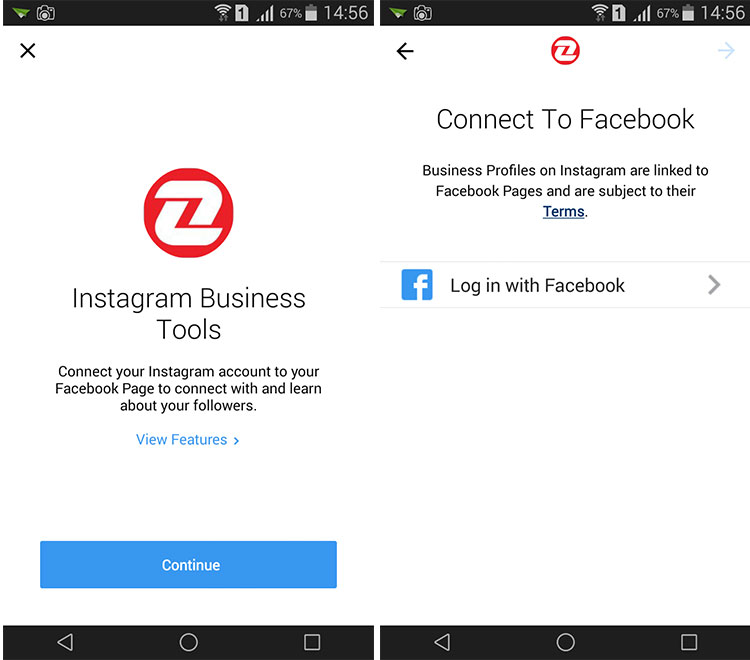
اکانت تجاری نیز همچون Stories یک ویژگی بسیار جالب، اما نه چندان کاربردی به حساب می‌آید که بیشتر برای افرادی کاربرد خواهد داشت که یک پیج کاری در اختیار دارند. تجاری کردن اکانت اینستاگرام برای هر کاربری امکان‌پذیر است و تنها شرط آن داشتن یک اکانت فیسبوک است. با تجاری کردن اکانت شاهد چند تفاوت جزئی خواهید بود که در ادامه به معرفی آن خواهیم پرداخت.

تفاوت اول: با تجاری کردن اکانت خود، از این پس کاربران وقتی به صفحه‌ی شما مراجعه می‌کنند علاوه بر گزینه‌ی Follow، گزینه‌ی دیگری با عنوان Contact مشاهده خواهند کرد که با کلیک روی آن می‌توانند اطلاعاتی همچون شماره تماس، ایمیل و‌... را مشاهده کنند. با انجام این کار پیج‌های فروشگاهی دیگر نیاز نیست که اطلاعات تماس خود را در بخش بیوگرافی وارد کنند و می‌توانند به صورت منظم و حرفه‌ای، آن‌ها را در بخش Contact جایگزین کنند. با انجام اینکار زمانی که کاربر روی Contact لمس می‌کند گزینه‌ای با عنوان Call برای اون به نمایش در خواهد آمد که با لمس آن مستقیما به شماره گیر گوشی برای تماس منتقل خواهد شد.

تفاوت دوم: تفاوت دومی که با تجاری کردن اکانت برای شما اتفاق خواهد افتاد دسترسی به آمار و ارقام مربوط به پست‌های شما خواهد بود. برای مثال می‌توانید Top Post‌های خود را از لحاظ بازدید و لایک مشاهده کرده و سیر صعودی یا نزولی فالوورهای خود را نیز بررسی کنید. بخشی از اطلاعاتی که با تجاری کردن اکانت به دست خواهید آورد نیاز به یک هفته زمان دارند تا به یک جمع بندی کلی درباره‌ی اکانت و ارائه‌ی اطلاعات برسند.

نحوه‌ی تجاری کردن اکانت اینستاگرام به این صورت است که باید به تنظیمات اینستاگرام مراجعه کرده و گزینه‌ی Switch to Business Profile را انتخاب کنید. سپس از شما درخواست می‌شود تا به اکانت فیسبوک خود متصل شوید و اطلاعاتی همچون شماره تلفن، ایمیل و در صورت تمایل موقعیت مکانی روی نقشه را مشخص کنید. بعد از انجام این مراحل اکانت شما به سادگی تبدیل به یک اکانت تجاری می‌شود. در صورتی که به هر دلیل از انجام اینکار منصرف شدید می‌توانید مجددا با مراجعه به تنظیمات اینستاگرام، گزینه‌ی Switch to Regular Profile را انتخاب کنید تا اکانت شما مجددا به اکانت عادی تبدیل شود.


پیدا شدن اکانت شما توسط دوستان

در منوی تنظیمات اینستاگرام با کلیک روی گزینه‌ی Find Contacts، اینستاگرام به بررسی شماره‌های موجود در تلفن شما می‌پردازد و هر کدام از آن‌ها را که در این شبکه‌ی اجتماعی عضو باشد، به شما معرفی خواهد کرد. البته این امر تنها در صورتی ممکن است که افراد در بخش اطلاعات کاربری‌شان، شماره موبایل خود را ثبت کرده باشند. در صورتی که مایلید حساب کاربری شما در جستجوی دستی Contactها برای دوستانتان نمایش داده نشود، تنها کافی است تا شماره‌‌ای از خود در اکانت ثبت نکنید.


لایک کردن عکس‌ها و جمع‌آوری آن‌ها

در اینستاگرام نیز مانند فیسبوک، امکان لایک کردن پست‌ها وجود دارد. تنها با دوبار کلیک روی هرعکس، تصویر مورد نظر به لیست عکس‌های لایک شده توسط شما اضافه می‌شود و آیکون قلب زیر آن نیز قرمز می‌شود (برای آنلایک کردن عکس‌های لایک شده نیز کافی است تا روی قلب قرمز شده کلیک کنید تا دوباره به حالت عادی بازگردد). برخلاف فیسبوک، لایک کردن عکس‌ها در اینستاگرام علاوه بر نشان دادن حمایت یا علاقه‌ی شما به یک پست، به معنای جمع‌آوری آن‌ها نیز خواهد بود. این تصاویر به لیست Posts You've Liked در بخش تنظیمات اکاننتان اضافه می‌شود و می‌توانید آرشیوی کامل از عکس‌های مورد علاقه و لایک شده را در این بخش جمع‌آوری کنید. البته عکس‌های حاضر در این بخش، تنها یک میانبر به عکس اصلی هستند و اگر شخص صاحب عکس، اقدام به حذف آن کند، عکس مورد نظر از لیست شما نیز حذف خواهد شد.


نحوه‌ی دانلود عکس‌ها و ویدئوها

به طور پیش‌فرض در اینستاگرام امکان دانلود عکس‌ها وجود ندارد و برای این موضوع به ناچار باید از ابزارهای جانبی، یا اینستاگرام‌های مود شده استفاده کرد. پیش‌تر به طور کامل نحوه‌ی اضافه کردن گزینه‌ی دانلود به منوی زیر عکس را توضیح داده‌ایم. اگر گوشی شما روت نیست نیز می‌توانید از نسخه‌ی مود شده اینستاگرام استفاده کنید.


آموزش کپی کردن متن یک پست یا کامنت

بدون شک در کنار تمام جنبه‌های تصویری اینستاگرام، گاهی با متن‌های بسیار زیبایی در زیر عکس‌ها یا کامنت‌ها مواجه می‌شویم. اگر مایلید تا از این متن‌های زیبا در اپلیکیشن‌های دیگر مانند وایبر یا ... استفاده کنید، مجبور به استفاده از نسخه ی مود شده ی اینستاگرام خواهید بود چرا که در نسخه ی رسمی، امکان کپی متن کامنت یا پست ها وجود ندارد. در OGinstagram می‌توانید به راحتی متن مورد نظر را بدون ابزارهای جانبی کپی کنید. برای این کار کافی است تا روی آیکون کامنت، در زیر هر عکس کلیک کنید تا به صفحه‌ی کامنت‌ها منتقل شوید. در این بخش با کلیک روی هر کامنت یا حتی متن اصلی پست، پنجره‌ای جداگانه باز می‌شود که گزینه‌ی Copy در آن به چشم می‌خورد و با کلیک بر روی آن، متن مورد نظر کپی خواهد شد.


حل مشکل Security Code یا صفحه سفید

در اینستاگرام گاهی با فالو کردن یک فرد یا کامنت گذاشتن در زیر یک عکس، با صفحه‌ی سفیدی رو به رو خواهید شد که بعد از گذشت چند ثانیه پیغام Security Code را به شما نمایش می‌دهد و از شما درخواست وارد کردن شماره موبایل را خواهد داشت تا با ارسال کد فعالسازی، اکانت شما را تایید کند. تا قبل از حل این موضوع شما قادر به لایک کردن پست‌ها، فالو و آنفالو کردن افراد، دسترسی به تنظیمات اکانت و لیست فالووئینگ‌های خود نخواهید بود. شما کافیست در صورت مواجه شدن با این مشکل شماره تلفن خود را بدون 0 و با پیش شماره +98 در اینستاگرام وارد کرده و کد فعال‌سازی را دریافت کنید.

کاربرانی که به هر دلیل مایل نیستند شماره تلفنشان در این برنامه ذخیره شود نگران نباشند. لازم است بعد از دریافت کد فعال‌سازی و تایید اکانت خود، به بخش تنظیمات مراجعه کرده و شماره تلفن خود را حذف کنید و اگر دوباره دچار چنین مشکلی شدید شماره‌ تلفن‌تان را به صورت موقت و برای دریافت کد فعال‌سازی وارد کرده و سپس دوباره آن را حذف کنید.


حل مشکل فالو نشدن اکانت‌ها

یکی دیگر از مشکلاتی که در اینستاگرام وجود دارد، عدم فالو شدن اکانت‌های مختلف است. برای مثال شما وارد پروفایلی شده‌اید و روی گزینه‌ی Follow کلیک می‌کنید. این گزینه به حالت سبز رنگ و Following تغییر می‌یابد و عملیات فالو با موفقیت به پایان می‌رسد اما در عرض یک ثانیه، همه چیز به حالت قبل باز می‌گردد. این موضوع دو دلیل متفاوت می‌تواند داشته باشد.

۱. اگر این اتفاق تنها برای برخی از اکانت‌ها می‌افتد، به احتمال زیاد شما توسط آن اشخاص بلاک شده اید. در این حالت با وجود آنکه تعداد پست های پیح مورد نظر بیشتر از صفر است، شاهد هیچ پستی در پیج نخواهید بود.

۲. دلیل دیگری که می‌تواند باعث فالو نشدن اکانت‌ها در اینستاگرام شود، بلاک شدن موقتی شما توسط اینستاگرام است. در این اپلیکیشن قانونی وجود دارد که اگر تعداد زیادی پیج را پشت سر هم فالو کنید، اکانت شما به مدت چند ساعت توانایی فالو کردن را از دست خواهد داد. برای مثال اگر ۱۰۰ پیج را در کمتر از ۵ دقیقه فالو کنید، این اتفاق برای شما خواهد افتاد و برای حل آن نیز تنها کافی است چند ساعت صبر کنید تا این مشکل به صورت خودکار رفع شود.

با توجه به موارد گفته شده، تقریبا موضوع یا ترفند مهم دیگری در این اپلیکیشن وجود ندارد و شما با مطالعه ی این آموزش، با تمام بخش ها و امکانات اینستاگرام آشنا شده اید. نظر شما درباره این اپلیکیشن محبوب چیست؟ آیا روند رو به رشد آن همچنان ادامه خواهد داشت؟